

เพิ่มบอทในบัญชีเดิม หรือแยกบัญชีบน VPS เดียว
อยากรันบอทเพิ่ม ทำได้ 2 แบบ:
- แบบที่ 1: หลายบอทในบัญชีเดียว ใส่บอทตัวอื่นใน MT5 และบัญชีเดิม → ดูวิธี
- แบบที่ 2: แยกบอทไว้คนละบัญชี เปิดบัญชีใหม่ แล้วรัน MT5 อีกชุดบน VPS เดียวกัน → ดูวิธี
ทั้งสองแบบ บอทแต่ละตัวในแต่ละบัญชีต้องใช้ License ของตัวเอง (1 License รันได้ครั้งละ 1 บัญชี MT5)
ดูทั้งสองแบบเป็นคลิปได้
แบบที่ 1: หลายบอทในบัญชีเดียว
- ใน MT5 เดิม เปิดกราฟทองคำขึ้นมาอีกกราฟ (คลิกขวาที่ทองคำใน Market Watch → Chart Window แล้วตั้งเป็น D1)
- ปิดกราฟที่ไม่ได้ใช้ แล้วกดปุ่ม Tile Windows บนแถบเครื่องมือ ให้กราฟเรียงกันดูง่าย
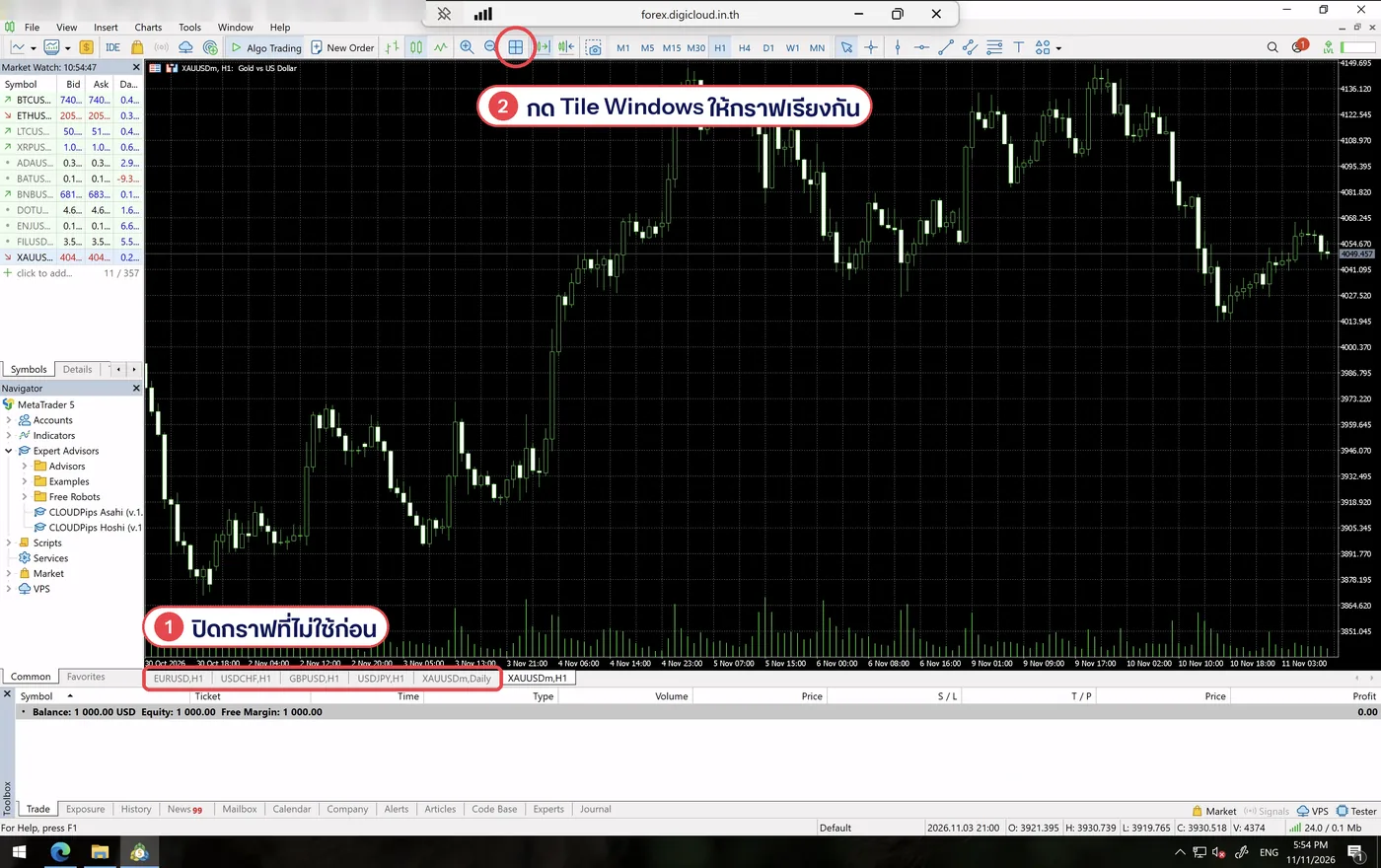
- ลากบอทตัวใหม่ลงบนกราฟใหม่ ใส่ License Key ของบอทตัวนั้น แล้วตั้งค่าเหมือนเดิมทุกขั้น ตามติดตั้งบอทเทรด (EA) และโหลด Preset
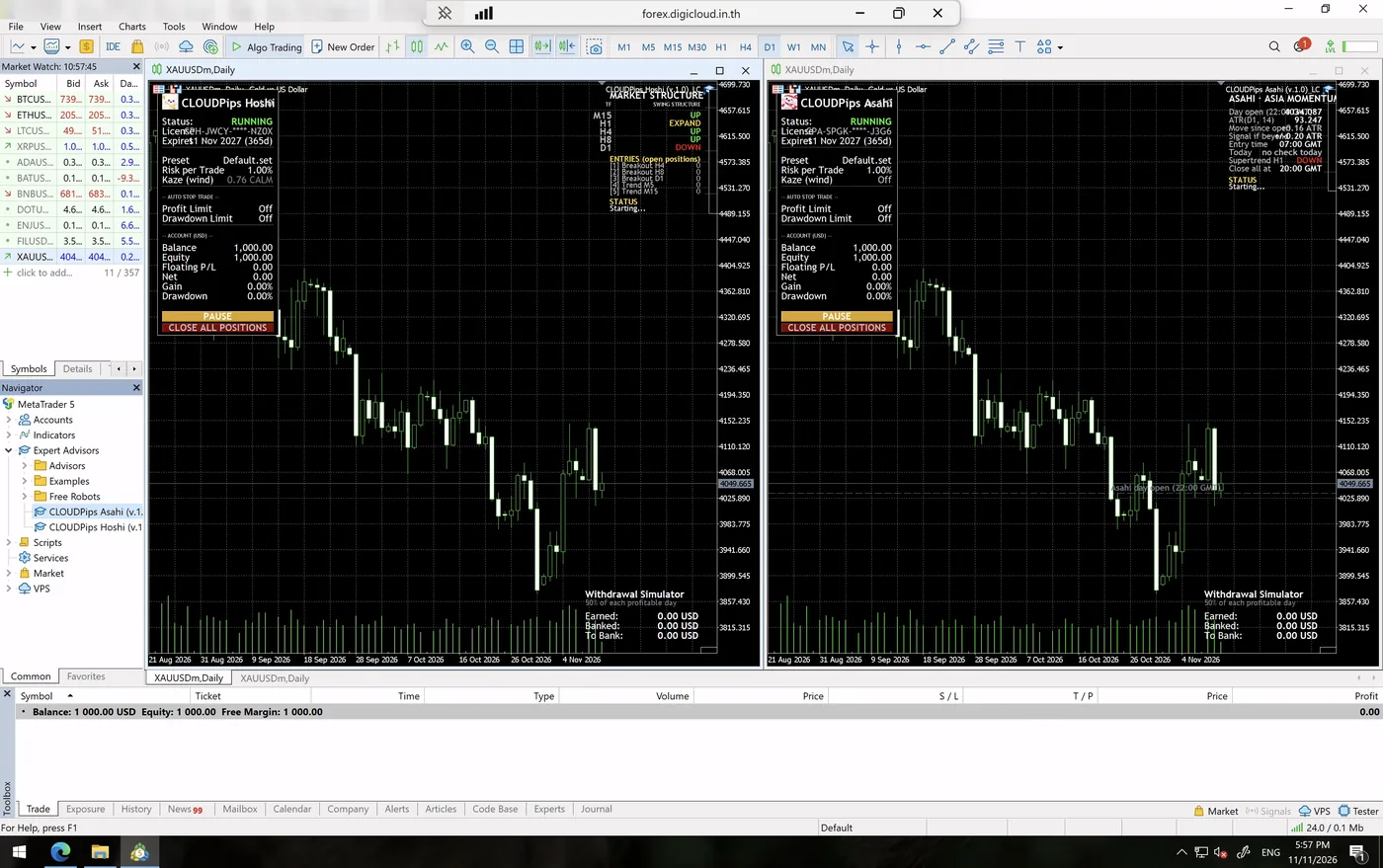
1 กราฟ ต่อ 1 บอท อย่าใส่บอทตัวเดียวกันซ้ำบนกราฟของสัญลักษณ์เดียวกัน จะเปิดออเดอร์ซ้ำและเสี่ยงเป็นหลายเท่า จัดเสร็จแล้วบันทึกเป็น Profileไว้ เผื่อ VPS รีสตาร์ต
Asahi เปิดไม้ตามช่วงเวลาของตลาด แต่ไม่ต้องตั้งเวลาเอง บอทเช็กเวลาของโบรกเกอร์ให้ ดูได้ในแท็บ Experts ด้านล่าง ค่าอื่นของบอทแต่ละตัวดูในคู่มือตั้งค่า: Hoshi · Kumo · Sora · Asahi · Hayate
ก่อนรันหลายบอทในบัญชีเดียว มี 3 เรื่อง
- บัญชีต้องเป็นแบบ Hedging บัญชีแบบ Netting ถือได้ 1 โพซิชันต่อสัญลักษณ์ ออเดอร์ทองคำของบอทหลายตัวจะรวมเป็นโพซิชันเดียว
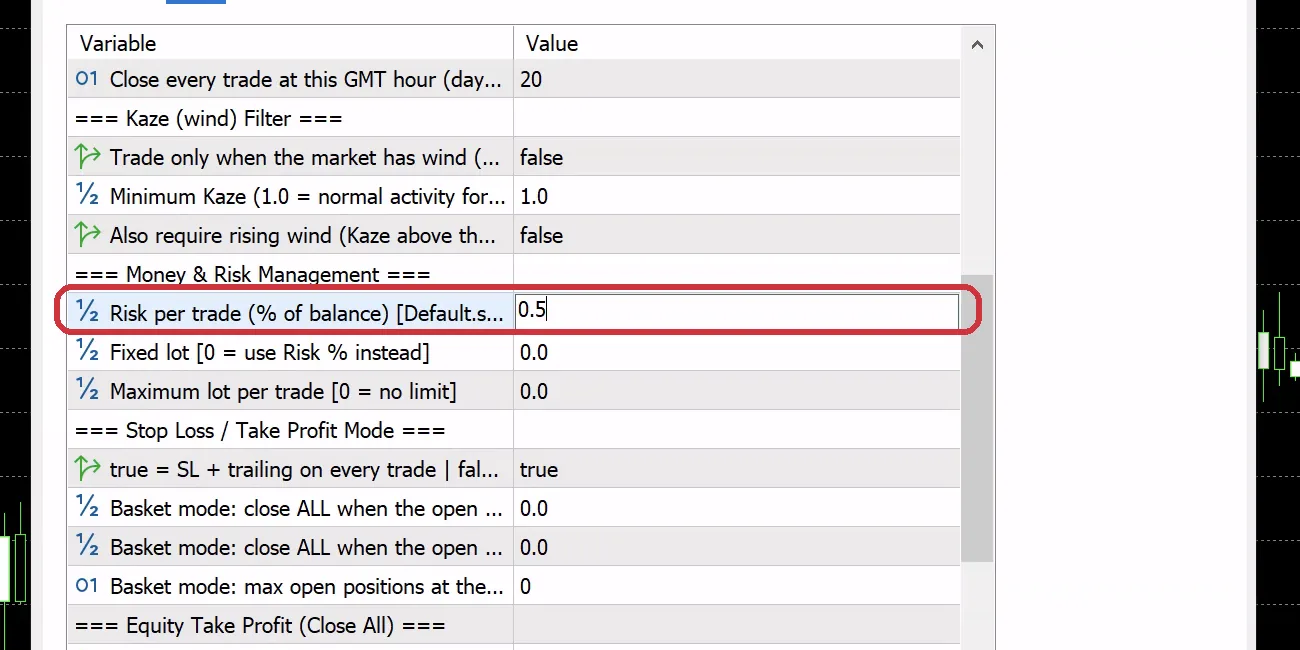
- ความเสี่ยงจะรวมกัน บอทละ 1% สองตัวก็เป็น 2% ถ้าไม่อยากให้ความเสี่ยงรวมเพิ่ม ลด
RiskPercentได้ เช่นเหลือ 0.5% ทุกตัว (เลือกตามความเสี่ยงที่รับได้) แก้ได้ที่แถว Risk per trade ในแท็บ Inputs หลังโหลด Preset แล้ว ที่ความเสี่ยง 0.5% ต้องใช้ทุนมากขึ้นตามสัดส่วน ประมาณ 2,000 USD หรือ 20,000 USC ดูทุนขั้นต่ำ - ใช้ Hoshi อยู่แล้ว ไม่ต้องรัน Kumo หรือ Sora คู่กัน เพราะ Hoshi มีจุดเข้าของทั้งสองตัวอยู่แล้ว ถ้าอยากเพิ่มบอทให้ Hoshi เลือก Asahi หรือ Hayate
บอทแต่ละตัวแยกออเดอร์ของตัวเองด้วย Magic Number ปุ่ม CLOSE ALL บนแผงของบอทตัวหนึ่งจะปิดเฉพาะออเดอร์ของตัวนั้น รายละเอียดดูรันบอท CLOUDPips สองตัวในบัญชีเดียวกันได้ไหม
แบบที่ 2: แยกบอทไว้คนละบัญชี
แยกพอร์ตช่วยกระจายความเสี่ยง เพราะเงินแต่ละพอร์ตแยกกัน ถ้าพอร์ตหนึ่งขาดทุนก็ไม่กินเงินของอีกพอร์ต และดูผลของแต่ละบอทได้ชัด แต่ละบัญชีต้องมีทุนขั้นต่ำของตัวเอง
MT5 หนึ่งหน้าต่างล็อกอินได้ทีละ 1 บัญชี จึงต้องมี MT5 อีกชุดบน VPS:
- ปิด MT5 ก่อน
- เปิด ไดรฟ์ C → โฟลเดอร์ Program Files หาโฟลเดอร์ MetaTrader 5 (ชื่ออาจต่างไปตามโบรกเกอร์ที่ติดตั้ง) คัดลอก แล้ววางในที่เดียวกัน
- เปลี่ยนชื่อโฟลเดอร์ใหม่ให้ไม่ซ้ำ เช่น เติมเลข 2 ต่อท้าย
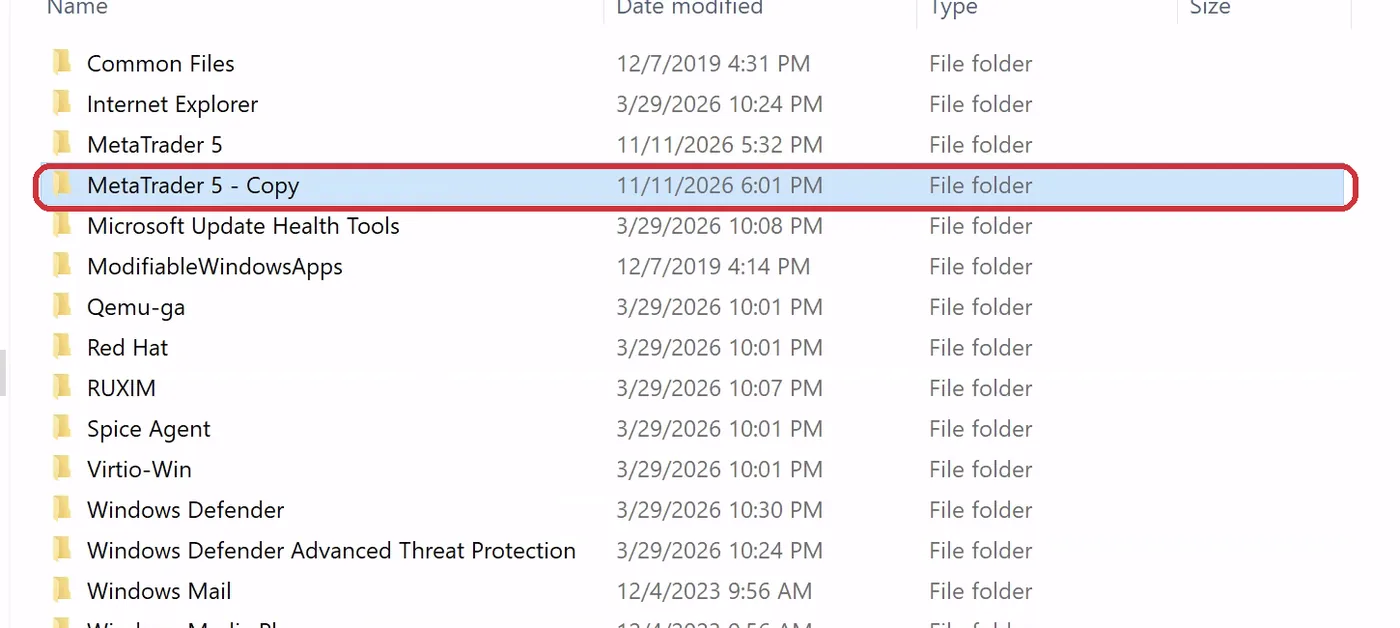
- เข้าไปในโฟลเดอร์ใหม่ แล้วดับเบิลคลิกไฟล์ terminal64 จะได้ MT5 อีกหน้าต่าง
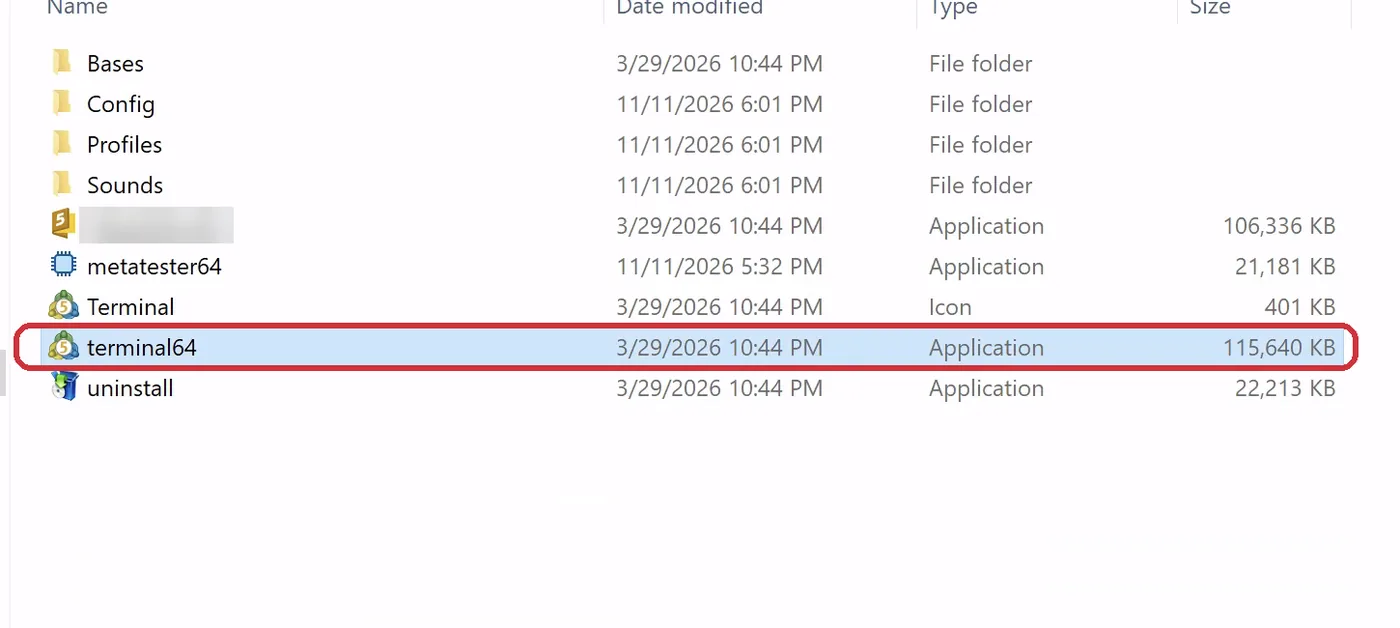
- ใน MT5 หน้าต่างใหม่ ล็อกอินบัญชีใหม่ แล้วใส่บอทเหมือนเดิมทุกขั้น ตามติดตั้งบอทเทรด (EA) (MT5 ชุดใหม่ต้องเพิ่ม
https://api.cloudpips.ioใน Allow WebRequest และเปิด Algo Trading ใหม่ด้วย)
เปิดครบแล้วจะเห็นไอคอน MetaTrader 5 สองอันบนแถบ Taskbar ด้านล่างของ VPS แต่ละอันคือ MT5 หนึ่งชุดที่ล็อกอินคนละบัญชี ถ้าเห็นอันเดียว แปลว่ายังเปิดไม่ครบ ให้เปิด terminal64 ในโฟลเดอร์ที่ขาดอีกครั้ง
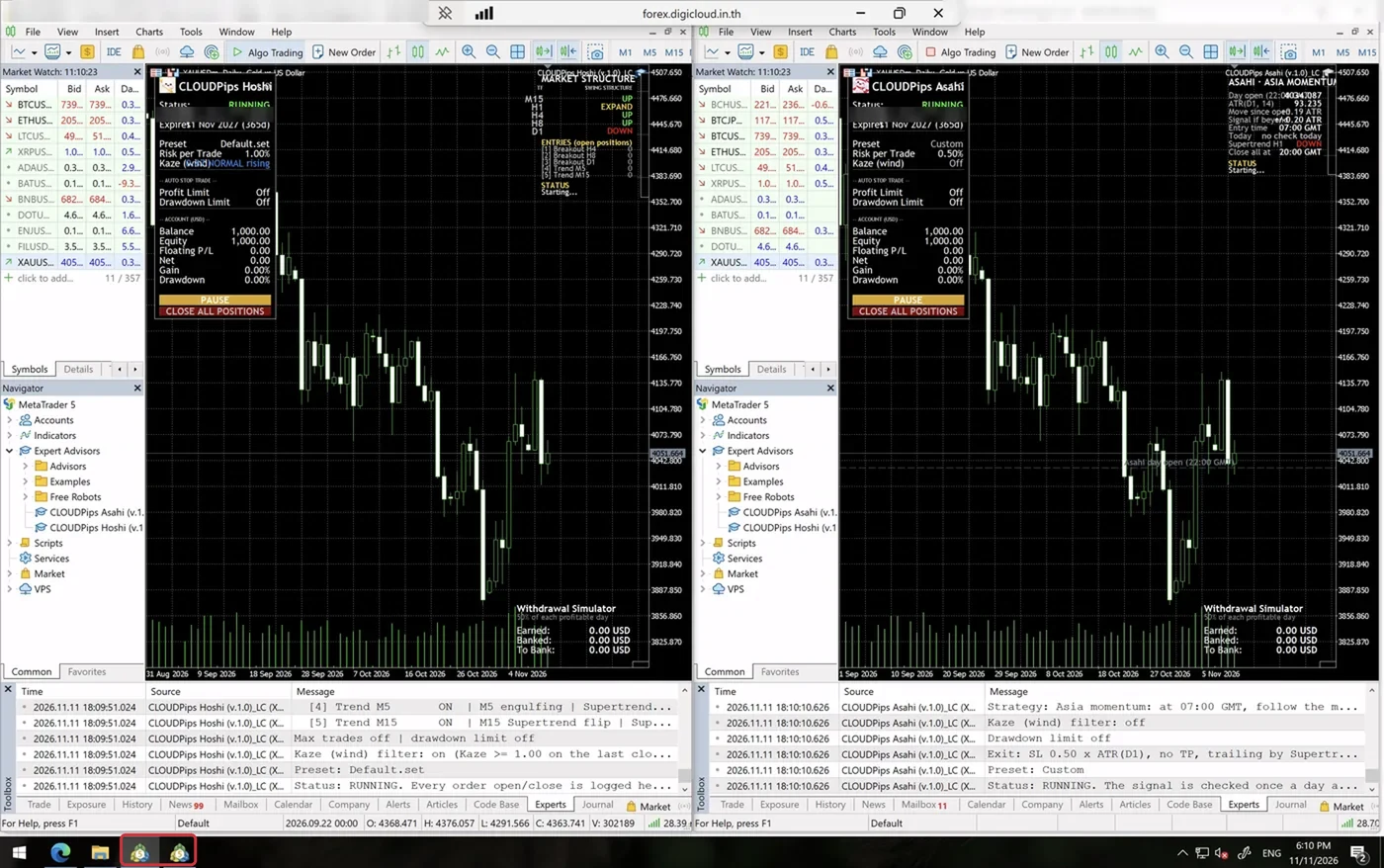
ปิดหน้าต่าง Remote Desktop ได้ MT5 ทั้งสองชุดยังรันต่อบน VPS แต่อย่ากดปิด MT5 เอง ถ้า VPS รีสตาร์ต ให้เข้าไปเปิด MT5 ทั้งสองชุดใหม่ แล้วเช็กกราฟตามหลัง VPS รีสตาร์ต
สเปก VPS: RAM 2 GB พอสำหรับ 1 บัญชี ถ้า 2–3 บัญชี ใช้ 2 vCPU และ RAM 4 GB ขึ้นไป ดูสเปกขั้นต่ำ
บันทึกกราฟเป็น Profile กันกราฟสลับหลัง VPS รีสตาร์ต
VPS อาจรีสตาร์ตเองได้ เช่น หลัง Windows อัปเดต หรือผู้ให้บริการปิดเครื่องชั่วคราว พอเปิด MT5 ใหม่ กราฟอาจไม่ครบหรือสลับที่ แล้วตอนใส่บอทกลับเข้าไปใหม่ มักพลาดใส่บอทตัวเดียวกันลงสองกราฟของสัญลักษณ์เดียวกัน บอทจะเปิดไม้ซ้ำทุกสัญญาณ ขาดทุนเป็นสองเท่า ส่วนอีกสัญลักษณ์ไม่มีบอทดูแลเลย
กันไว้ก่อนด้วย Profile ซึ่งเก็บกราฟ บอท และค่าที่ตั้งไว้ทั้งหมดของ MT5 หน้าต่างนั้น:
- จัดกราฟและใส่บอทให้ครบ แต่ละบอทอยู่ 1 กราฟต่อ 1 สัญลักษณ์ เช่น Hoshi ที่ XAUUSD 1 กราฟ และ BTCUSD 1 กราฟ
- ไปที่ File → Profiles → Save As
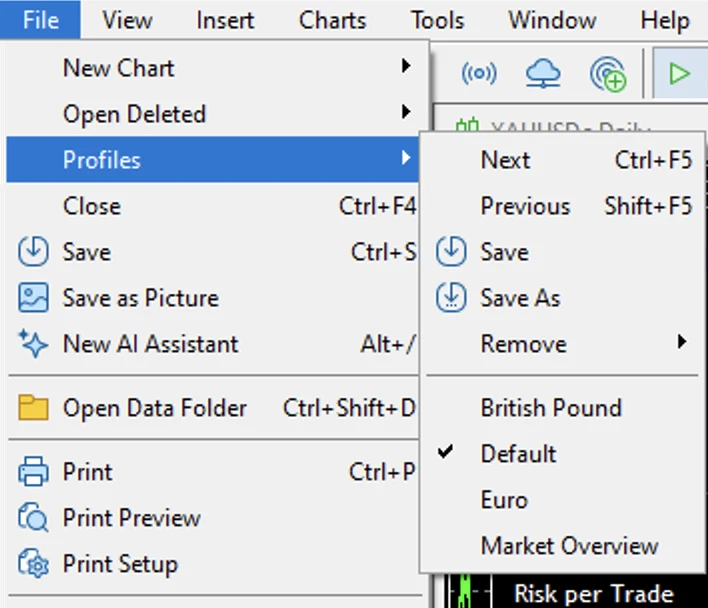
- ตั้งชื่อที่จำง่าย เช่น ชื่อพอร์ต แล้วกด OK ถ้ารันหลายบัญชี ให้ทำในทุกหน้าต่าง MT5
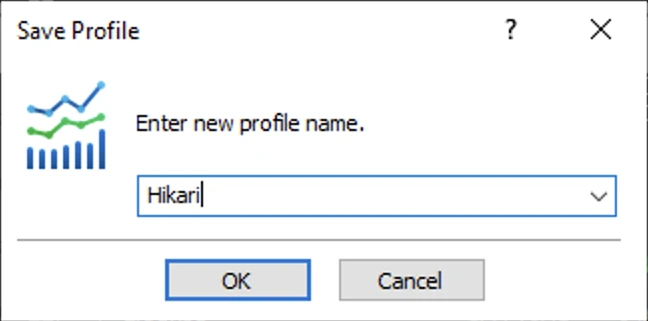
หลัง VPS รีสตาร์ตทุกครั้ง:
- เปิด MT5 ทุกชุดที่เคยรัน
- ถ้ากราฟไม่เหมือนเดิม ไปที่ File → Profiles แล้วเลือกชื่อที่บันทึกไว้ MT5 จะเปิดกราฟพร้อมบอทกลับมาเหมือนเดิม
- ไล่ดูหัวกราฟทุกอัน บอทแต่ละตัวต้องอยู่ 1 กราฟต่อ 1 สัญลักษณ์ ไม่ซ้ำ และไม่ขาด แผงของบอทขึ้น RUNNING ครบ
- ปุ่ม Algo Trading บนแถบเครื่องมือต้องเป็นสีเขียว
ถ้าเปลี่ยนการตั้งค่าหรืออัปเดตบอทเป็นเวอร์ชันใหม่ ให้กด File → Profiles → Save อีกครั้ง Profile จะได้ตรงกับของล่าสุด
ข้อควรรู้
- บอทของเราออกแบบมาสำหรับทองคำ วันที่ทองผันผวนแรงมักกระทบหลายตัวพร้อมกัน ยิ่งรันมาก ขาดทุนรวมก็มากตามได้ ดูCorrelation ของบอท
- บอทใช้กับ BTCUSD ได้ด้วย License เดิม แต่ติดลบ (Drawdown) ได้ลึกกว่าทอง ให้เริ่มที่
RiskPercent0.5% ดูบอทตัวเดียวบนทองและ BTCUSD - เริ่มทีละตัวให้คุ้นก่อน แล้วค่อยเพิ่ม
- การเทรดมีความเสี่ยง อาจขาดทุนได้ ผลในอดีตไม่รับประกันผลในอนาคต
ขั้นต่อไป
- ข้อดีของการจัดพอร์ต และวิธีจัดพอร์ตแบบ Hikari และ Shiki: แนวทางการจัดการพอร์ต
- ให้ช่วยเลือกชุดบอท: ตัวไหนเหมาะกับฉัน
อัปเดต 24 พฤศจิกายน 2569
ยังติดปัญหาอยู่ไหม? อีเมลหาเราที่ support@cloudpips.io หรือ LINE @cloudpipsfx แล้วเราจะช่วยคุณแก้ไข