

ดาวน์โหลดและติดตั้งไฟล์ Preset (.set)
ไฟล์ Preset (.set) เก็บค่าทั้งหมดในแท็บ Inputs ของ EA ไว้ในไฟล์เดียว โหลดครั้งเดียวก็ตั้งค่าครบตามที่เรา Backtest ไว้ ไม่ต้องพิมพ์ทีละค่าเอง
คู่มือนี้ใช้ชื่อเมนูของ MT5 ภาษาอังกฤษ ถ้า MT5 ของคุณเป็นภาษาไทย ให้เปลี่ยนเป็นภาษาอังกฤษก่อน
1. ดาวน์โหลด Preset
บอททุกตัวของ CLOUDPips มี Default.set (ความเสี่ยง 1% ต่อไม้ เหมาะเป็นจุดเริ่มต้น) และ Aggressive.set (ค่าเดียวกันที่ความเสี่ยง 2%) ใช้ได้ทั้งเวอร์ชันที่ซื้อบน MQL5 Market และเวอร์ชันที่ซื้อบน cloudpips.io
CLOUDPips Hoshi: Default.set · Aggressive.set (Preset ของ Hoshi)
CLOUDPips Kumo: Default.set · Aggressive.set (Preset ของ Kumo)
CLOUDPips Sora: Default.set · Aggressive.set (Preset ของ Sora)
CLOUDPips Asahi: Default.set · Aggressive.set (Preset ของ Asahi)
CLOUDPips Hayate: Default.set · Aggressive.set (Preset ของ Hayate)
ซื้อบน cloudpips.io: ไฟล์ชุดเดียวกันนี้อยู่ใน License ของฉัน → ดาวน์โหลด
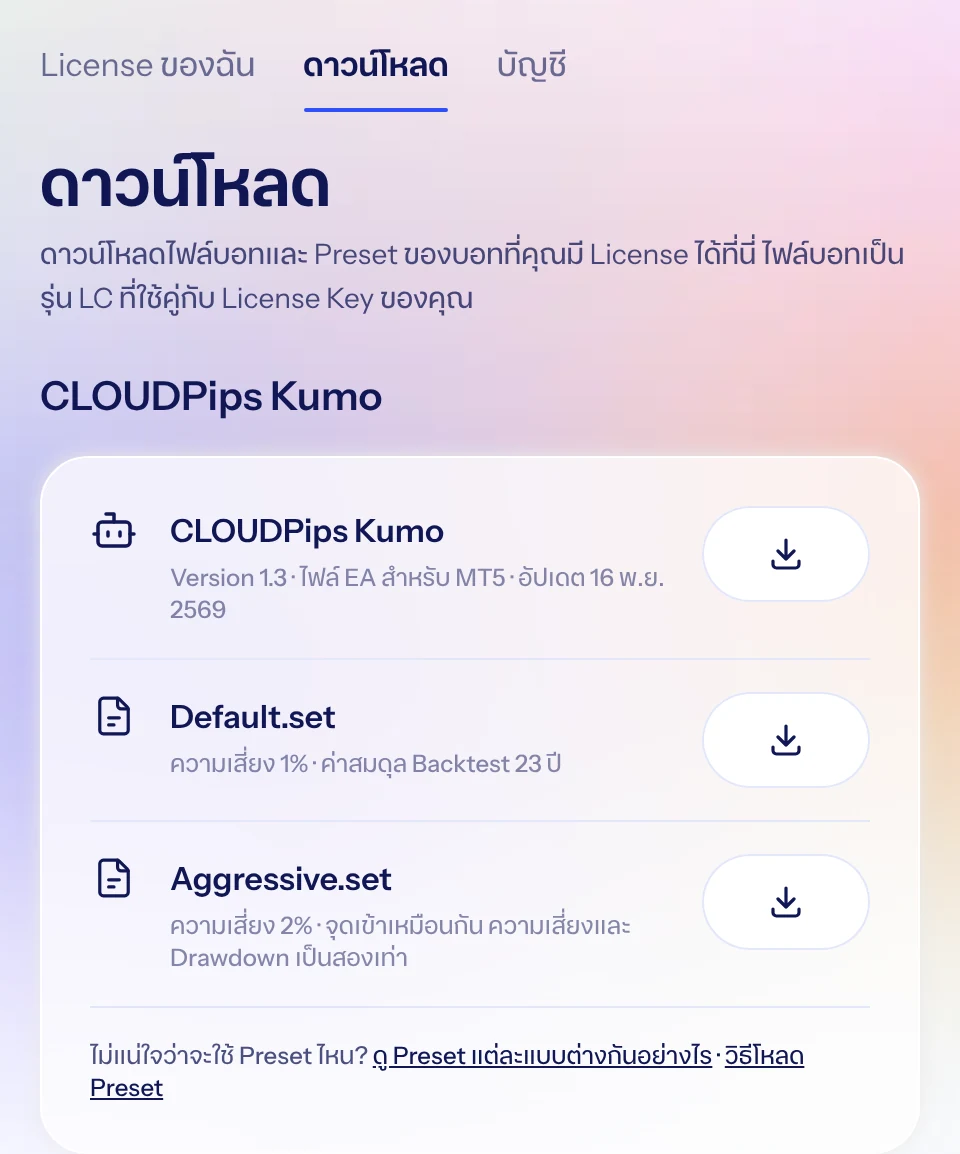
ซื้อบน MQL5 หรือ Backtest ด้วยไฟล์ Backtest ฟรี: ดาวน์โหลดจากตารางด้านบน EA เริ่มด้วยค่า Default อยู่แล้ว จะใช้ไฟล์ก็ต่อเมื่ออยากเปลี่ยน Preset
ไฟล์จะชื่อประมาณ CLOUDPips_Kumo_Default.set ใช้ไฟล์ให้ตรงกับบอท Preset ของ Kumo ใช้กับ Sora หรือ Hoshi ไม่ได้
2. วางไฟล์ไว้ในโฟลเดอร์ Presets ของ MT5
ขั้นนี้ข้ามได้ แต่ MT5 จะเปิดโฟลเดอร์นี้ก่อนเสมอ ครั้งต่อไปจึงไม่ต้องไล่หาไฟล์
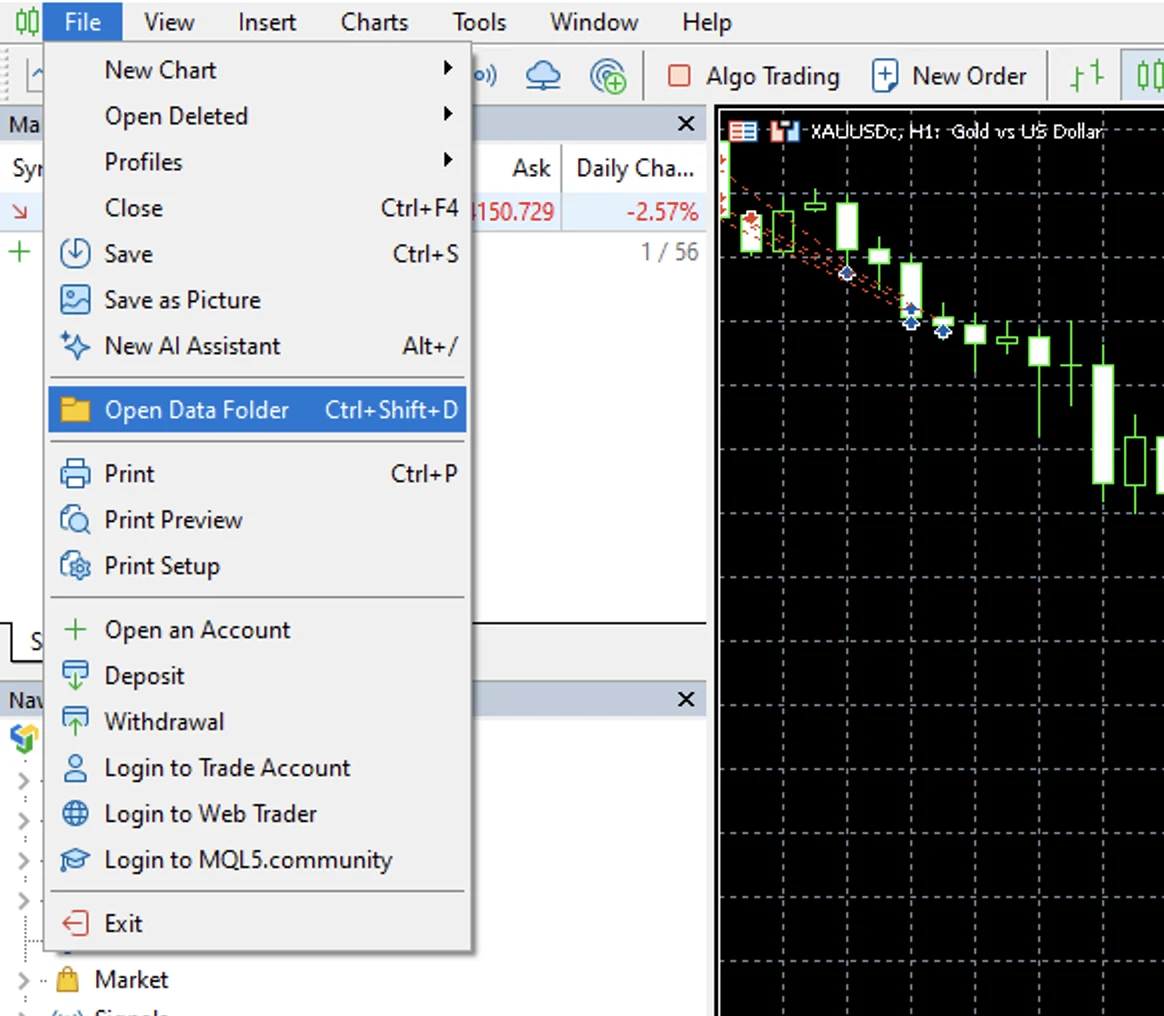
- ใน MT5 ไปที่เมนู File → Open Data Folder
- เปิดโฟลเดอร์ MQL5 → Presets แล้วคัดลอกไฟล์
.setมาวางไว้ที่นี่
3. โหลดเข้า EA
ดูขั้นนี้ในคลิปติดตั้งบอท ตั้งแต่โหลดไฟล์บอท ใส่ License Key และ Preset จนบอทเริ่มทำงาน
- เปิดหน้าต่างตั้งค่าของ EA:
- ยังไม่ได้แนบกับกราฟ: ลาก EA ไปวางบนกราฟ XAUUSD (หรือ BTCUSD) ที่ตั้งไทม์เฟรม D1 (ดู ติดตั้งบอทเทรด (EA))
- ใช้งานอยู่แล้ว: ดับเบิลคลิกที่ชื่อ EA มุมขวาบนของกราฟ หรือกด
F7
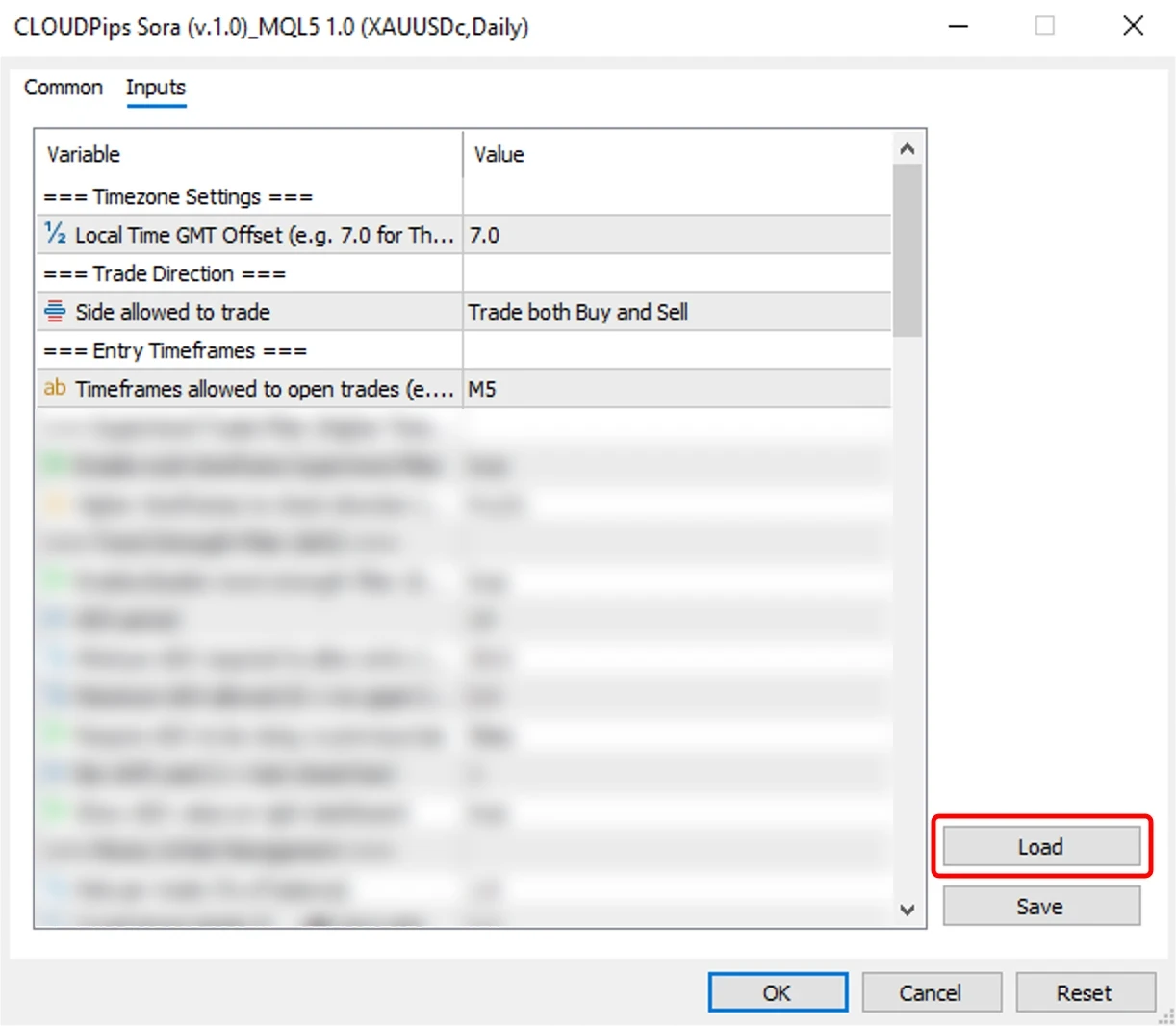
- ไปที่แท็บ Inputs แล้วกด Load
- เลือกไฟล์
.setแล้วกด Open ค่าในแท็บ Inputs จะเปลี่ยนเป็นค่าของ Preset - ตรวจว่าโหลดสำเร็จ:
RiskPercentเป็น1.0ใน Default.set และเป็น2.0ใน Aggressive.set บรรทัด Preset บนแผงจะขึ้นชื่อไฟล์ - อยากใช้ความเสี่ยงอื่น ให้แก้ RiskPercent หลังโหลด เพราะ Preset จะแทนที่ทุกค่า รวมถึงค่านี้ด้วย
- กด OK
โหลด Preset ใน Strategy Tester
ใน Strategy Tester ไปที่แท็บ Inputs คลิกขวาที่รายการค่า เลือก Load แล้วเลือกไฟล์ .set ดู วิธี Backtest ใน MetaTrader 5
ควรรู้
- Preset เปลี่ยนแค่ค่าในแท็บ Inputs ไม่ได้เปลี่ยนไทม์เฟรมของกราฟ ให้ตั้งกราฟไว้ที่ D1 เหมือนเดิม
- การโหลด Preset ระหว่างที่ EA ทำงานอยู่ นับเป็นการเปลี่ยนค่า ใน Sora ไม้ Trend ที่เปิดอยู่ตอนนั้นจะไม่ถูกปิดบางส่วนและไม่ถูกเลื่อน SL ตามแล้ว ควรโหลดตอนที่ไม่มีไม้เปิดอยู่
- ถ้าใช้ MQL5 Virtual Hosting ต้อง Migrate อีกครั้งหลังโหลด Preset ดู ติดตั้ง VPS
- ถ้าอยากเก็บค่าที่ปรับเองไว้ กด Save ในแท็บ Inputs แล้วตั้งชื่อไฟล์ใหม่ จะได้ไม่ทับ Preset ของเรา
- ใช้ Preset ให้ตรงกับเวอร์ชันที่ใช้อยู่: Hoshi v1.3, Kumo v1.4, Sora v1.8, Asahi v1.2 และ Hayate v1.2 ทุกครั้งที่อัปเดต EA ให้ดาวน์โหลด Preset ใหม่ด้วย
อัปเดต 11 พฤศจิกายน 2569
ยังติดปัญหาอยู่ไหม? อีเมลหาเราที่ support@cloudpips.io หรือ LINE @cloudpipsfx แล้วเราจะช่วยคุณแก้ไข