

ติดตั้งโปรแกรม MetaTrader 5
MetaTrader 5 (MT5) คือโปรแกรมเทรดที่ EA ของเราใช้ทำงาน ติดตั้งฟรี
ติดตั้งที่ไหนดี?
- รันบอทกับบัญชีจริง: ทำขั้นตอนในหน้านี้บน VPS (คอมที่เช่าไว้และเปิดทิ้งไว้ตลอด) เพราะบอททำงานเฉพาะตอนที่ MT5 เปิดอยู่ ถ้ายังไม่มี ดูติดตั้ง VPSก่อน
- ลองบอทหรือ Backtest: ทำในคอมของคุณเองได้เลย
ดาวน์โหลดจากที่ไหน
แนะนำให้ดาวน์โหลด MT5 จากเว็บไซต์ของโบรกเกอร์ที่คุณเปิดบัญชี เพราะจะตั้งค่าเซิร์ฟเวอร์ของโบรกเกอร์ไว้ให้แล้ว ล็อกอินง่ายกว่า
หรือดาวน์โหลดตัวกลางได้จาก https://www.metatrader5.com แล้วค้นหาเซิร์ฟเวอร์ของโบรกเกอร์ตอนล็อกอิน
ระบบปฏิบัติการ
- Windows: รองรับเต็มที่ แนะนำที่สุด
- Mac: มี MT5 สำหรับ Mac ให้ดาวน์โหลด
- มือถือ (iOS / Android): ใช้ดูบัญชีและติดตามผลได้ (ดูวิธี) แต่ รัน EA ไม่ได้ EA ต้องทำงานบน MT5 เวอร์ชันคอมพิวเตอร์หรือ VPS เท่านั้น
ติดตั้งบน Windows
ดูเป็นคลิปได้ ตั้งแต่เช่า VPS จนติดตั้ง MT5 และล็อกอินบัญชีเทรด
- เปิดไฟล์ติดตั้งที่ดาวน์โหลดมา แล้วกด Next ตามขั้นตอน
- เมื่อติดตั้งเสร็จ MT5 จะเปิดขึ้นมาเอง
เปลี่ยนภาษา MT5 เป็นภาษาอังกฤษ
คู่มือทุกหน้าของเราใช้ชื่อเมนูตาม MT5 ภาษาอังกฤษ ถ้า MT5 ของคุณแสดงเป็นภาษาไทย ให้เปลี่ยนเป็นภาษาอังกฤษก่อน ชื่อเมนูในคู่มือจะได้ตรงกับหน้าจอ
- ไปที่เมนู มุมมอง (V) → ภาษา (L) → English
- ปิด MT5 แล้วเปิดใหม่ เมนูทั้งหมดจะเปลี่ยนเป็นภาษาอังกฤษ
ล็อกอินบัญชีเทรด
เริ่มจากหาชื่อเซิร์ฟเวอร์ (Server) ของบัญชีก่อน ดูได้จากอีเมลข้อมูลบัญชีที่โบรกเกอร์ส่งมาตอนเปิดพอร์ต หรือเช็กในแอปหรือหน้าสมาชิกของโบรกเกอร์
ล็อกอินบัญชีนี้ครั้งแรกบนเครื่องนี้
- ไปที่เมนู File → Open an Account
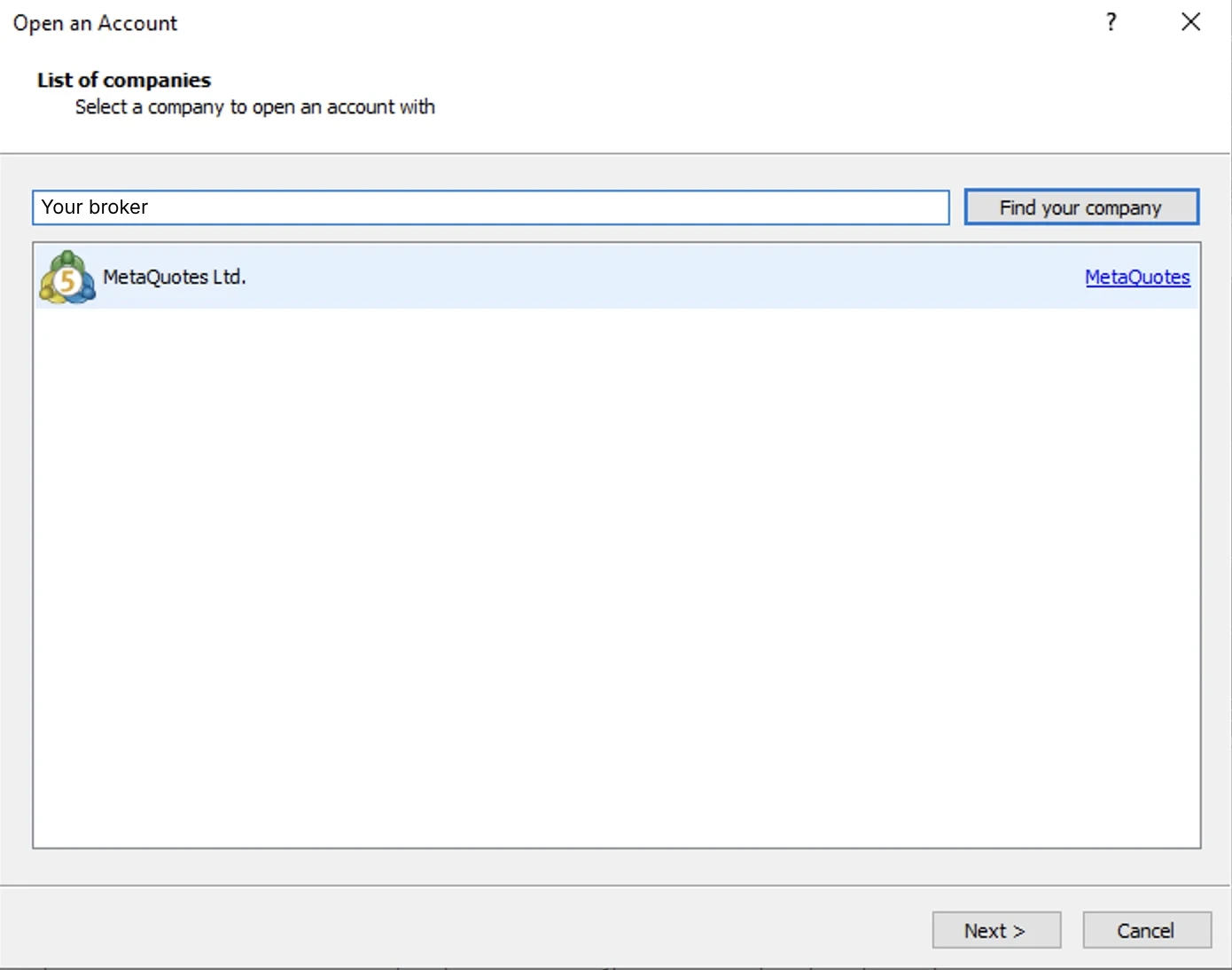
- พิมพ์ชื่อโบรกเกอร์ในช่องค้นหา แล้วกด Find your company
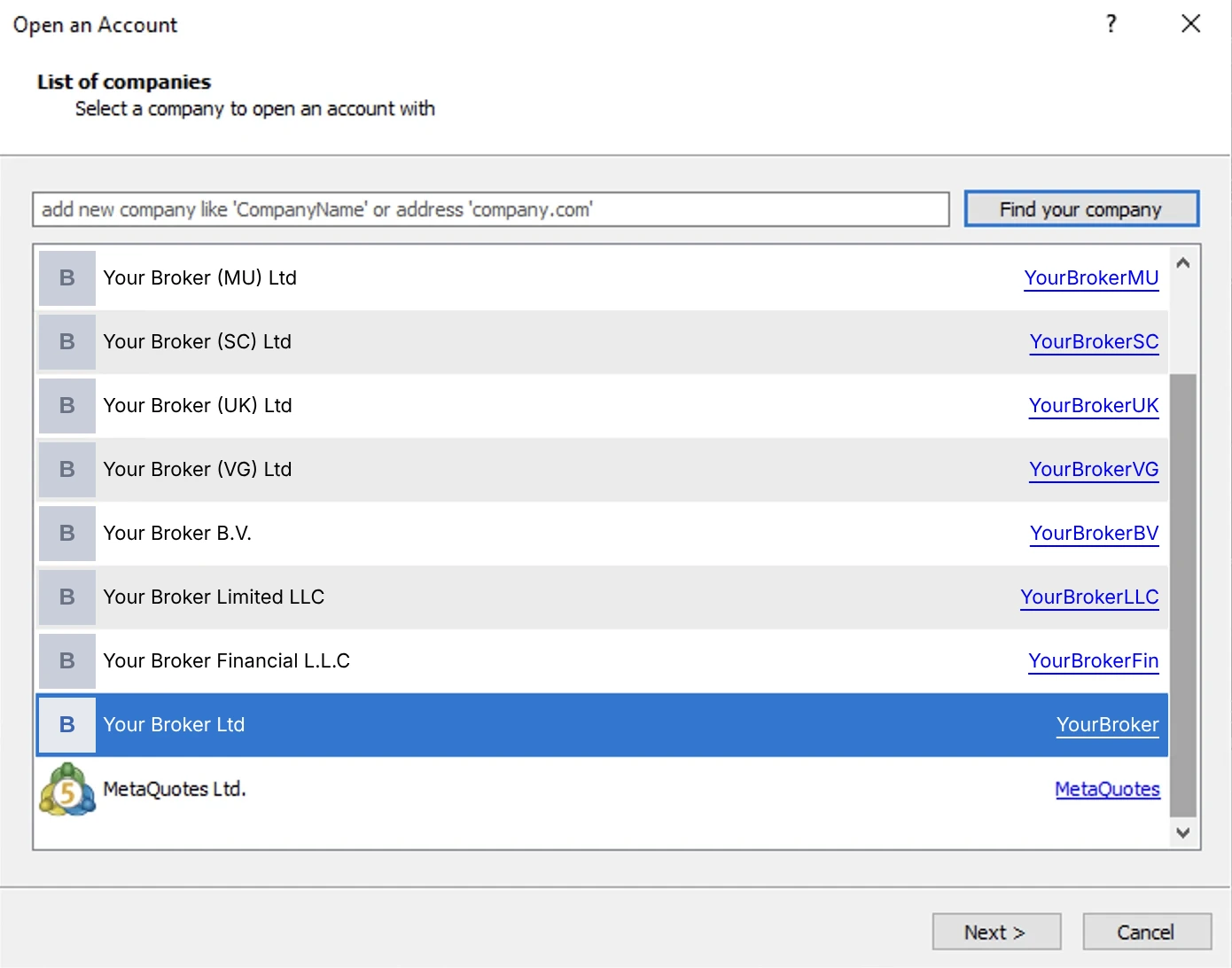
- เลือกบริษัทของโบรกเกอร์จากรายการ แล้วกด Next
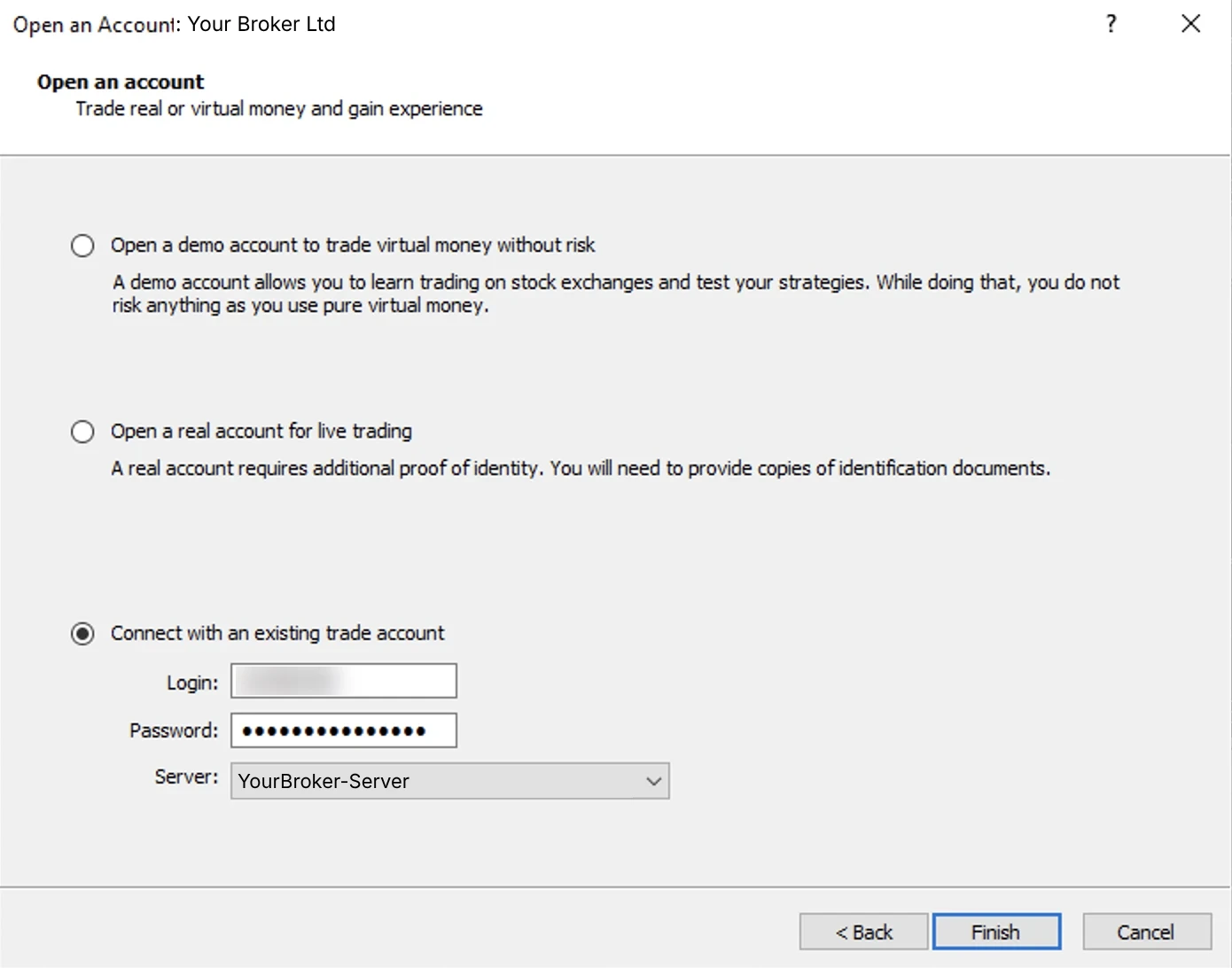
- เลือก Connect with an existing trade account กรอก Login (เลขบัญชี) และ Password (รหัสผ่านเทรด) เลือก Server ให้ตรงกับบัญชีของคุณ แล้วกด Finish
เคยเพิ่มบัญชีนี้ไว้แล้ว
- ไปที่เมนู File → Login to Trade Account
- กรอก Login และ Password แล้วเลือก Server ให้ตรงกับที่โบรกเกอร์ให้มา
- ติ๊ก Save password แล้วกด OK
ล็อกอินสำเร็จจะเห็นยอดเงินในแท็บ Trade ด้านล่าง และมุมขวาล่างแสดงความเร็วการเชื่อมต่อ (เช่น 45 ms) ถ้าขึ้น "No connection" หรือ "Invalid account" ให้ตรวจชื่อเซิร์ฟเวอร์และรหัสผ่านอีกครั้ง
เปิดกราฟของสัญลักษณ์ที่จะเทรด
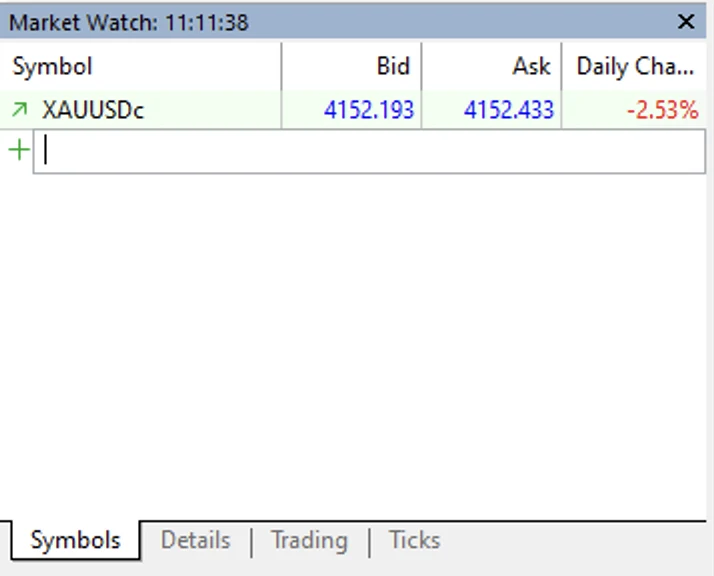
- เปิดหน้าต่าง Market Watch (กด
Ctrl + M) - หาสัญลักษณ์ที่กลยุทธ์ของคุณใช้ (ดูในหน้ากลยุทธ์) ชื่ออาจมีคำต่อท้ายต่างกันตามโบรกเกอร์และประเภทบัญชี เช่น ทองคำอาจเป็น
XAUUSD,XAUUSDmหรือXAUUSDcถ้าไม่เห็นในรายการ คลิกขวา → Symbols แล้วค้นหา - คลิกขวาที่สัญลักษณ์ → Chart Window
แอปมือถือ: ดูผลได้ทุกที่
หลังบอทรันบน VPS แล้ว ดูผลจากมือถือได้โดยไม่ต้องเปิดคอม

- ค้นหาชื่อแอป MetaTrader 5 ใน App Store (iPhone) หรือ Google Play (Android) แล้วดาวน์โหลด ฟรี
- ล็อกอินบัญชีเทรดเดียวกับใน VPS (หรือดูผ่านแอปของโบรกเกอร์ก็ได้)
- จะเห็นยอดเงิน ออเดอร์ที่เปิดอยู่ และประวัติการเทรด
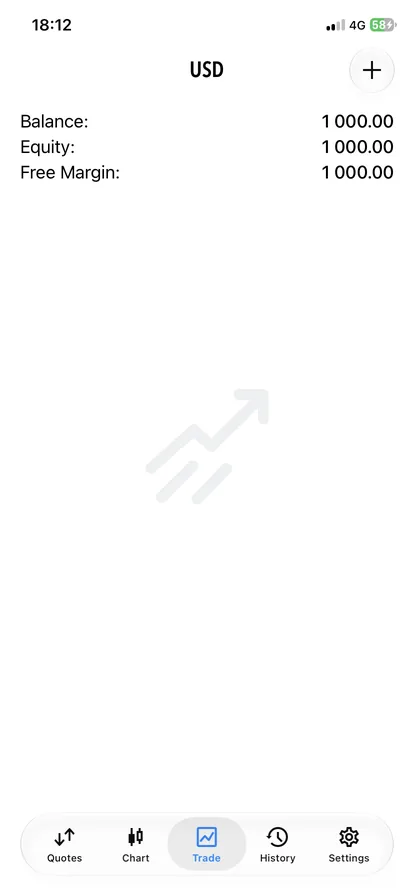
แอปมือถือใช้ดูผลเท่านั้น บอทยังต้องรันใน MT5 บน VPS หรือคอมพิวเตอร์
ขั้นต่อไป
อัปเดต 11 พฤศจิกายน 2569
ยังติดปัญหาอยู่ไหม? อีเมลหาเราที่ support@cloudpips.io หรือ LINE @cloudpipsfx แล้วเราจะช่วยคุณแก้ไข