

ติดตั้ง VPS ให้บอททำงานตลอด 24/5
EA ทำงานเฉพาะตอนที่ MT5 เปิดอยู่และเชื่อมต่ออินเทอร์เน็ต ถ้าปิดคอมพิวเตอร์ ไฟดับ หรือเน็ตหลุด EA จะหยุด และออเดอร์ที่เปิดค้างไว้จะไม่มีใครดูแล (SL/TP ที่ส่งไปที่โบรกเกอร์แล้วยังทำงานอยู่)
VPS (Virtual Private Server) คือคอมพิวเตอร์เช่าที่เปิดอยู่ตลอดเวลาในศูนย์ข้อมูล ตลาด Forex และทองคำเปิด 24 ชั่วโมง 5 วันต่อสัปดาห์ VPS จึงช่วยให้ EA ทำงานได้ครบทุกช่วงโดยไม่ต้องเปิดเครื่องของคุณเอง
คู่มือนี้ใช้ชื่อเมนูของ MT5 ภาษาอังกฤษ ถ้า MT5 ของคุณเป็นภาษาไทย ให้เปลี่ยนเป็นภาษาอังกฤษก่อน
ทางเลือก 3 แบบ
| เหมาะกับ | ข้อดี | ข้อควรรู้ | |
|---|---|---|---|
| Windows VPS ทั่วไป | คนส่วนใหญ่ | ควบคุมได้เต็มที่ เห็นแผงควบคุมเหมือนในเครื่อง | ต้องติดตั้ง MT5 และ EA เอง (ทำตามขั้นตอนด้านล่าง) |
| VPS ฟรีจากโบรกเกอร์ | คนที่มียอดเงินหรือปริมาณเทรดถึงเงื่อนไข | ไม่เสียค่าใช้จ่าย | เงื่อนไขต่างกันตามโบรกเกอร์ ตรวจที่เว็บโบรกเกอร์ของคุณ |
| MQL5 Virtual Hosting | คนที่ซื้อบอทบน MQL5 | สั่งเช่าจากใน MT5 ได้เลย | ไม่เห็นแผงควบคุมบนกราฟ ต้องดูผลจาก MT5 ในเครื่องหรือมือถือแทน |
Windows VPS ทั่วไป
- เช่า Windows VPS จากผู้ให้บริการเจ้าไหนก็ได้ที่สเปกถึงขั้นต่ำด้านล่าง ศูนย์ข้อมูลในไทยใช้ได้ เพราะบอทของ CLOUDPips เทรดแค่ไม่กี่ไม้ต่อสัปดาห์ ไม่ต้องการ ping ต่ำที่สุด ถ้าได้ศูนย์ข้อมูลใกล้เซิร์ฟเวอร์ของโบรกเกอร์ (มักอยู่ลอนดอนหรืออัมสเตอร์ดัม) ถือเป็นข้อดีเพิ่ม ไม่ใช่ข้อบังคับ
- เชื่อมต่อด้วย Remote Desktop จากคอมพิวเตอร์ของคุณ
- ติดตั้ง MT5 และ EA บน VPS ตาม ติดตั้งโปรแกรม MetaTrader 5 และ ติดตั้งบอทเทรด (EA) ถ้าใช้เวอร์ชัน cloudpips.io อย่าลืมเพิ่ม
https://api.cloudpips.ioใน Allow WebRequest บน MT5 ของ VPS และวาง License Key ด้วย ย้าย EA จากคอมมาที่ VPS? Key ตามไปเอง ดู ซื้อ License และการจัดการ License - เมื่อปิด Remote Desktop ให้กดปิดหน้าต่าง (กากบาท) อย่ากด Sign out หรือ Shut down ไม่อย่างนั้น MT5 จะปิดตาม

สเปกขั้นต่ำ
| MT5 1 ตัว | MT5 2–3 ตัว | |
|---|---|---|
| Windows | Windows Server 2016 หรือ Windows 10 ขึ้นไป แบบ 64-bit | เหมือนกัน |
| CPU | 1 vCPU | 2 vCPU |
| RAM | 2 GB | 4 GB |
| พื้นที่ | SSD 30 GB | SSD 40 GB ขึ้นไป |
MT5 1 ตัวใช้กับบัญชีเทรดได้ 1 บัญชี และรันบอทของ CLOUDPips หลายตัวในบัญชีนั้นพร้อมกันได้
วิธีเลือกผู้ให้บริการ:
- ไม่ดับบ่อย: Uptime 99.9% ขึ้นไป และมีซัพพอร์ตตอบเร็ว (ถ้าเป็นภาษาไทยจะสะดวกกว่า)
- รวม Windows แล้ว: เช็คว่าค่า License ของ Windows รวมอยู่ในราคา
- ลองก่อนจ่ายยาว: เริ่มจากแพ็กเกจรายเดือน รันบอทสัก 1–2 สัปดาห์ ถ้าพอใจค่อยเปลี่ยนเป็นแพ็กเกจระยะยาว
ตัวอย่าง: DigiCloud
ใช้ผู้ให้บริการเจ้าไหนก็ได้ที่สเปกถึง เรายก DigiCloud เป็นตัวอย่างเพราะเป็นผู้ให้บริการในไทยที่ติดตั้ง MT5 มาให้แล้ว แพ็กเกจ Forex 149 พอสำหรับ 1–2 บัญชี และอัปเกรดทีหลังได้
ดูเป็นคลิปได้ ตั้งแต่เช่า VPS จนติดตั้ง MT5 เสร็จ (มีทั้ง Windows และ Mac)
วิธีเข้าใช้งาน VPS ของ DigiCloud:
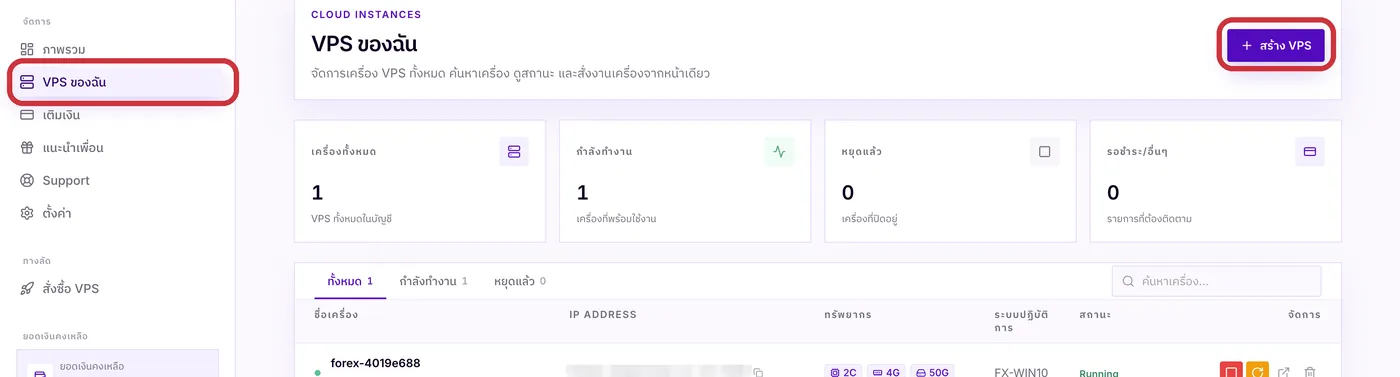
- ลงทะเบียน แล้วไปที่ VPS ของฉัน → สร้าง VPS
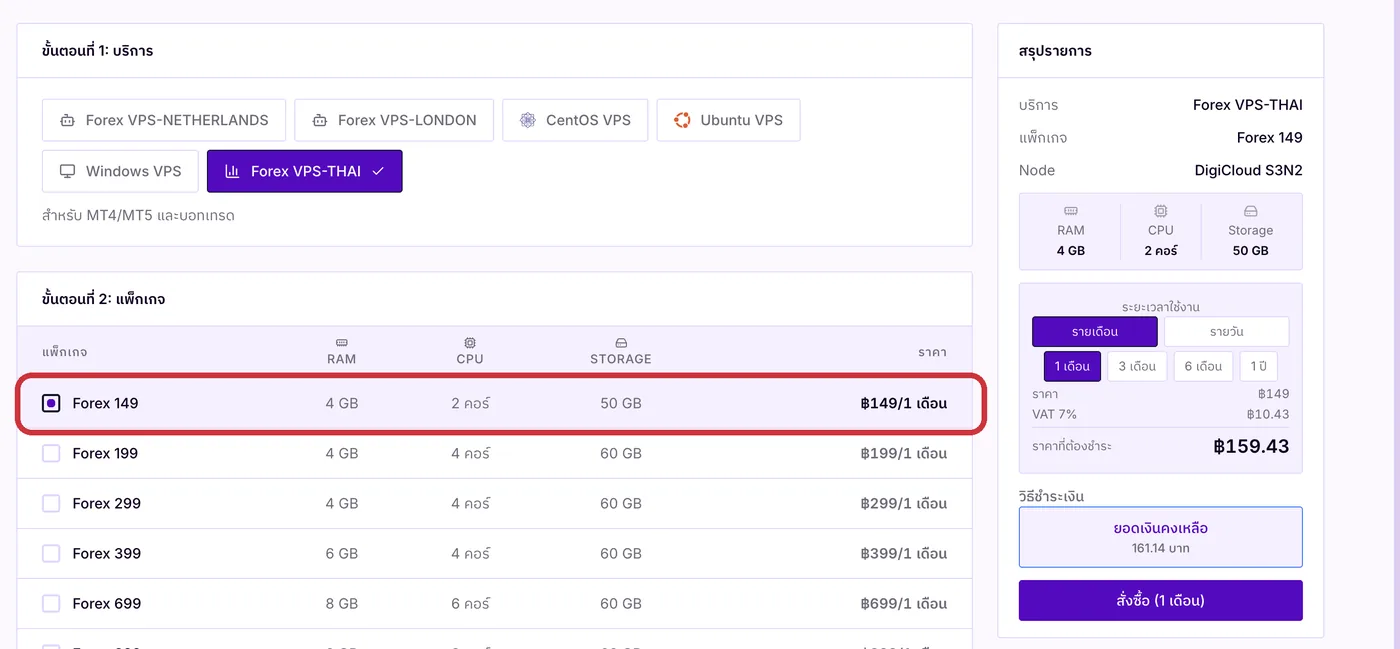
- เลือกแพ็กเกจ Forex-VPS-Thai (Forex 149) หรือสูงกว่า เลือกระยะเวลา แล้วชำระเงิน ถ้าตั้งใจรันบอทยาว เช่าทีละหลายเดือนได้ จะได้ไม่ต้องต่ออายุบ่อย
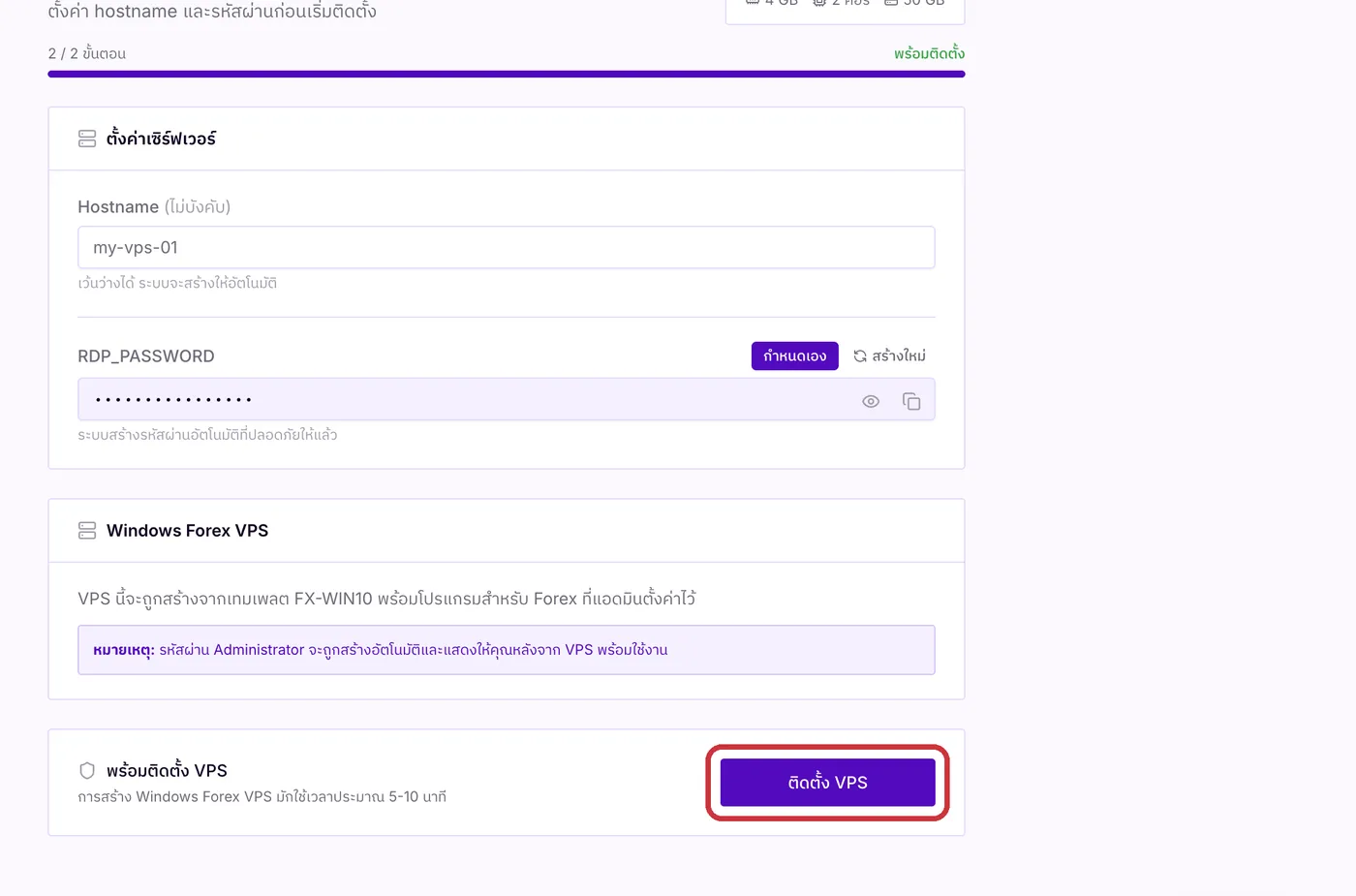
- หลังชำระเงิน จะเข้าสู่หน้าตั้งค่า VPS ซึ่งแสดงข้อมูล เช่น Hostname และ RDP Password แล้วกด ติดตั้ง VPS รอสักครู่
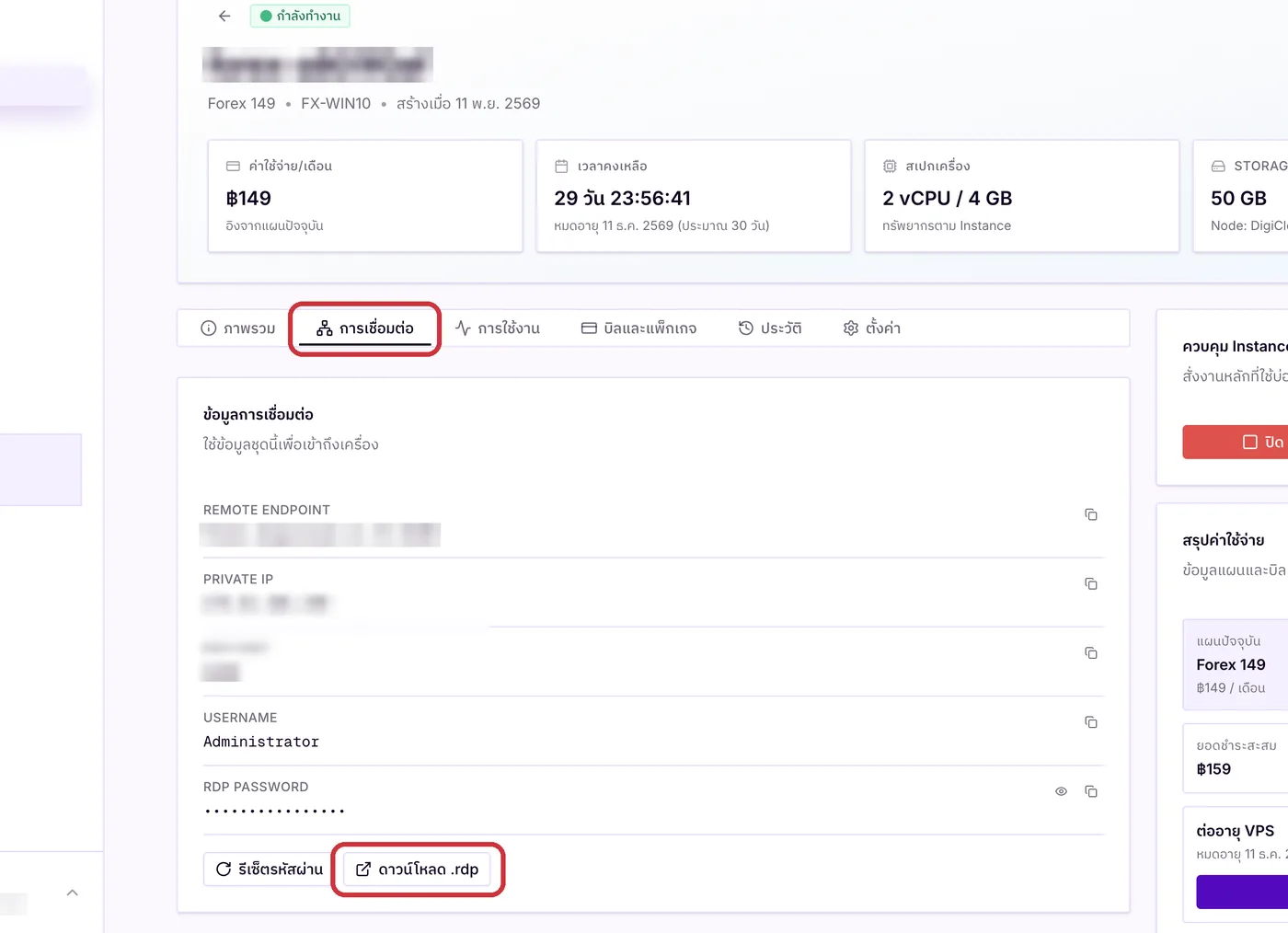
- เมื่อ VPS ติดตั้งเสร็จแล้ว ไปที่ VPS ของฉัน → แท็บ การเชื่อมต่อ → กดปุ่ม ดาวน์โหลด .rdp
- เปิดไฟล์
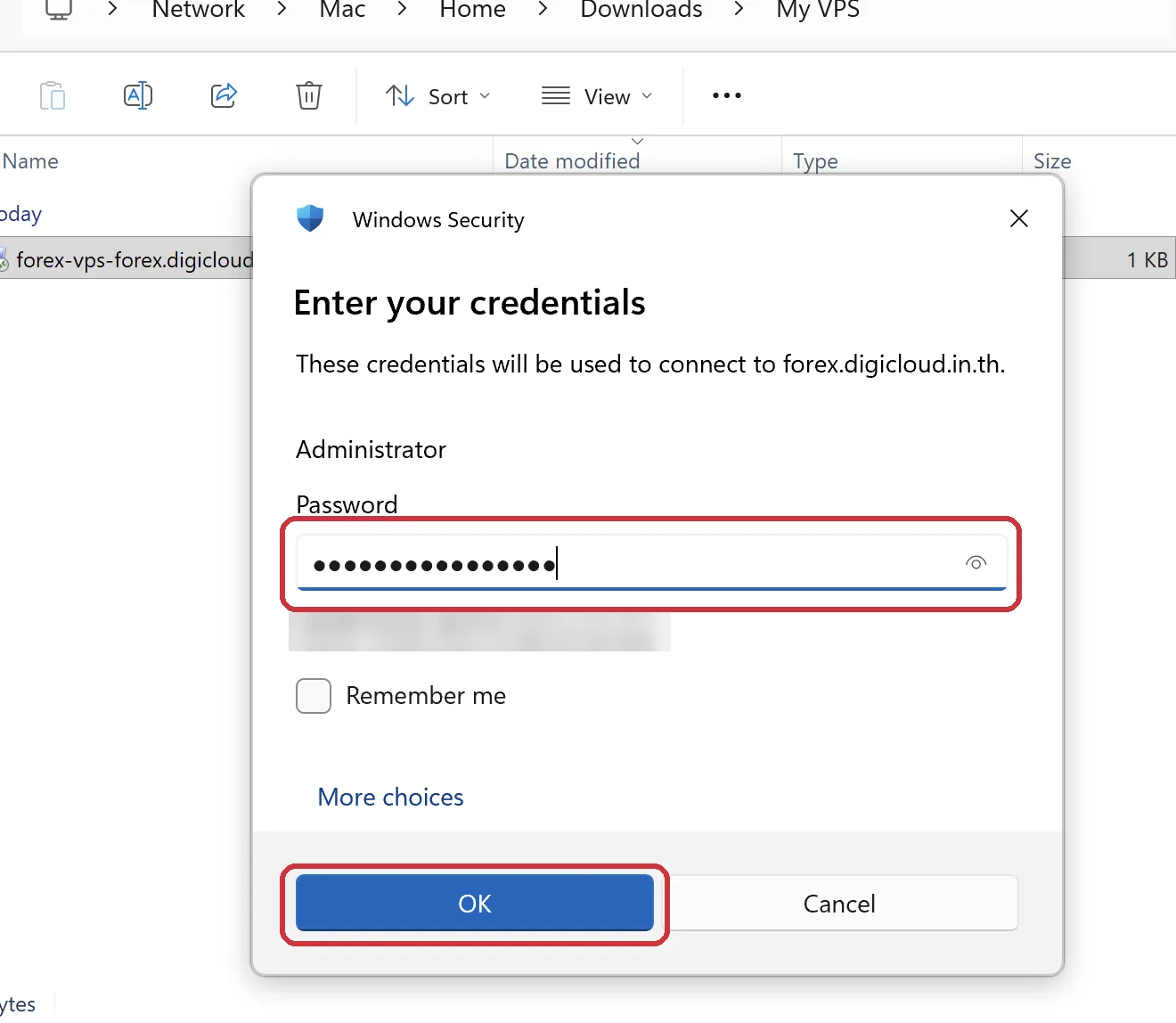
.rdpที่ได้ ใส่ RDP Password ที่หน้าเว็บให้ไว้ แล้วกด OK จะเข้าหน้าจอ VPS ได้ทันที
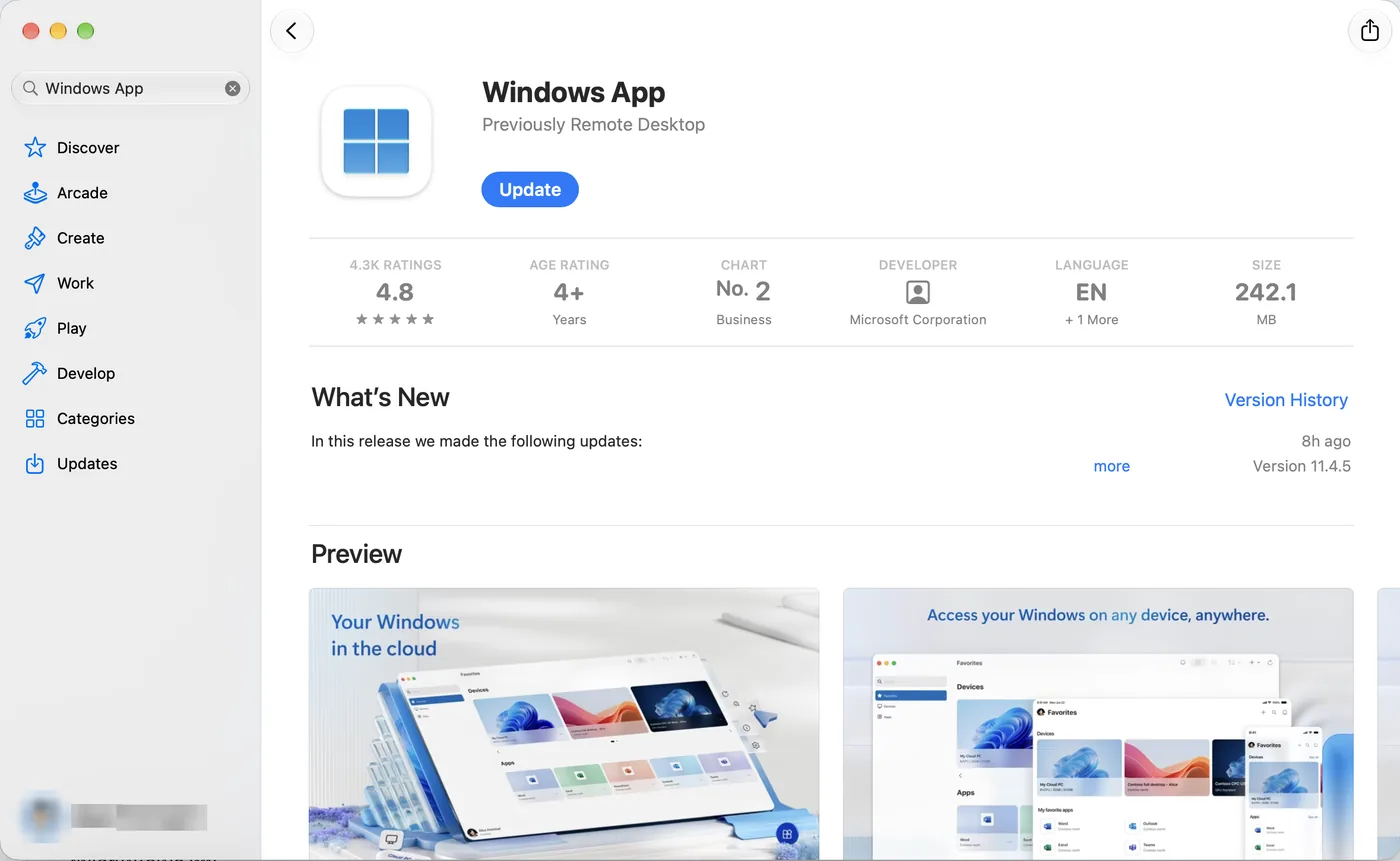
ใช้ Mac: ดาวน์โหลดแอป Windows App (ชื่อเดิม Microsoft Remote Desktop) จาก App Store ก่อน แล้วเปิดไฟล์ .rdp เดียวกันนี้
- VPS ของ DigiCloud มีโปรแกรม MetaTrader 5 ติดตั้งมาให้แล้ว ดับเบิลคลิกเปิดแล้วล็อกอินบัญชีเทรดได้เลย (ถ้าไม่มี ดาวน์โหลดฟรีที่ https://www.metatrader5.com) จากนั้นติดตั้ง EA ตาม ติดตั้งบอทเทรด (EA)
MQL5 Virtual Hosting (ถ้าซื้อบอทบน MQL5)
- แนบ EA กับกราฟและตั้งค่าให้เรียบร้อยใน MT5 ของคุณก่อน (ดู ติดตั้งบอทเทรด (EA))
- ในหน้าต่าง Navigator คลิกขวาที่เลขบัญชีเทรด → Register a Virtual Server
- เลือกเซิร์ฟเวอร์ที่ MT5 แนะนำ (ใกล้เซิร์ฟเวอร์โบรกเกอร์ที่สุด ค่า ping ต่ำที่สุด) แล้วเลือกแพ็กเกจและชำระเงิน
- เลือก Migrate แบบ Experts, indicators, charts เพื่อส่งกราฟและ EA ขึ้นไปบน VPS
- ตรวจสถานะในแท็บ Journal ของ VPS ว่าย้ายสำเร็จ
สำคัญ: หลังย้ายขึ้น VPS แล้ว ถ้าเปลี่ยนการตั้งค่า EA ในเครื่อง ต้องกด Migrate อีกครั้ง ทุกครั้ง การเปลี่ยนในเครื่องจะไม่ส่งไปที่ VPS เอง และปิด Algo Trading ใน MT5 ในเครื่อง เพื่อไม่ให้ EA ทำงานซ้ำสองที่พร้อมกัน
เช็กว่า VPS ทำงานปกติ
- เปิดแอป MT5 บนมือถือ ล็อกอินบัญชีเดียวกัน แล้วดูว่ามีออเดอร์ใหม่เข้ามาตามปกติ
- ค่า ping ที่มุมขวาล่างของ MT5 บน VPS ควรนิ่ง ยิ่งต่ำยิ่งดี แต่บอทของ CLOUDPips ไม่ต้องการ ping ต่ำมาก
- เวอร์ชัน cloudpips.io: หน้า License ของฉัน ขึ้น Running และออนไลน์ล่าสุดเมื่อไม่นานมานี้ ดูเช็กว่าบอทยังทำงานอยู่
- ตรวจ VPS สัปดาห์ละครั้ง โดยเฉพาะหลัง Windows อัปเดตซึ่งอาจรีสตาร์ตเครื่องเอง ถ้าเห็น MT5 ปิดอยู่ ให้เปิดขึ้นมาใหม่
- หลัง VPS รีสตาร์ต เช็กกราฟทุกครั้ง บอทแต่ละตัวต้องอยู่ 1 กราฟต่อ 1 สัญลักษณ์ ถ้าใส่ซ้ำสองกราฟ บอทจะเปิดไม้ซ้ำ บันทึกกราฟเป็น Profile ไว้ จะเปิดกลับมาเหมือนเดิมได้ในขั้นเดียว ดูบันทึกกราฟเป็น Profile
ขั้นต่อไป
- ติดตั้งบอทเทรด (EA) บน MetaTrader 5
- คู่มือตั้งค่า: Hoshi · Kumo · Sora
- ค่า VPS และค่าใช้จ่ายอื่น: รู้ค่าใช้จ่ายก่อนเริ่ม
อัปเดต 11 พฤศจิกายน 2569
ยังติดปัญหาอยู่ไหม? อีเมลหาเราที่ support@cloudpips.io หรือ LINE @cloudpipsfx แล้วเราจะช่วยคุณแก้ไข