

วิธี Backtest ใน MetaTrader 5
การ Backtest คือการให้ EA เทรดกับข้อมูลราคาในอดีต เพื่อดูว่าระบบทำงานอย่างไร เราแนะนำให้ Backtest เองด้วยการตั้งค่าและโบรกเกอร์ที่คุณจะใช้จริง แทนที่จะดูแค่ผลที่เราแสดงบนเว็บ
ทำในคอมของคุณเองได้เลย
- Backtest ไม่ต้องใช้ VPS และไม่ต้องใช้ License Key
- อย่ารัน Backtest บน VPS ที่บอทกำลังเทรดจริงอยู่ เพราะ Strategy Tester ใช้เครื่องหนัก อาจทำให้บอทที่รันอยู่ช้าลง
คู่มือนี้ใช้ชื่อเมนูของ MT5 ภาษาอังกฤษ ถ้า MT5 ของคุณเป็นภาษาไทย ให้เปลี่ยนเป็นภาษาอังกฤษก่อน
ได้ไฟล์ Backtest มาจากไหน
เลือกตามสถานะของคุณ:
- ยังไม่ได้ซื้อ → รับไฟล์ฟรีทางอีเมล ไม่ต้องจ่าย ไม่ต้องใช้ License Key
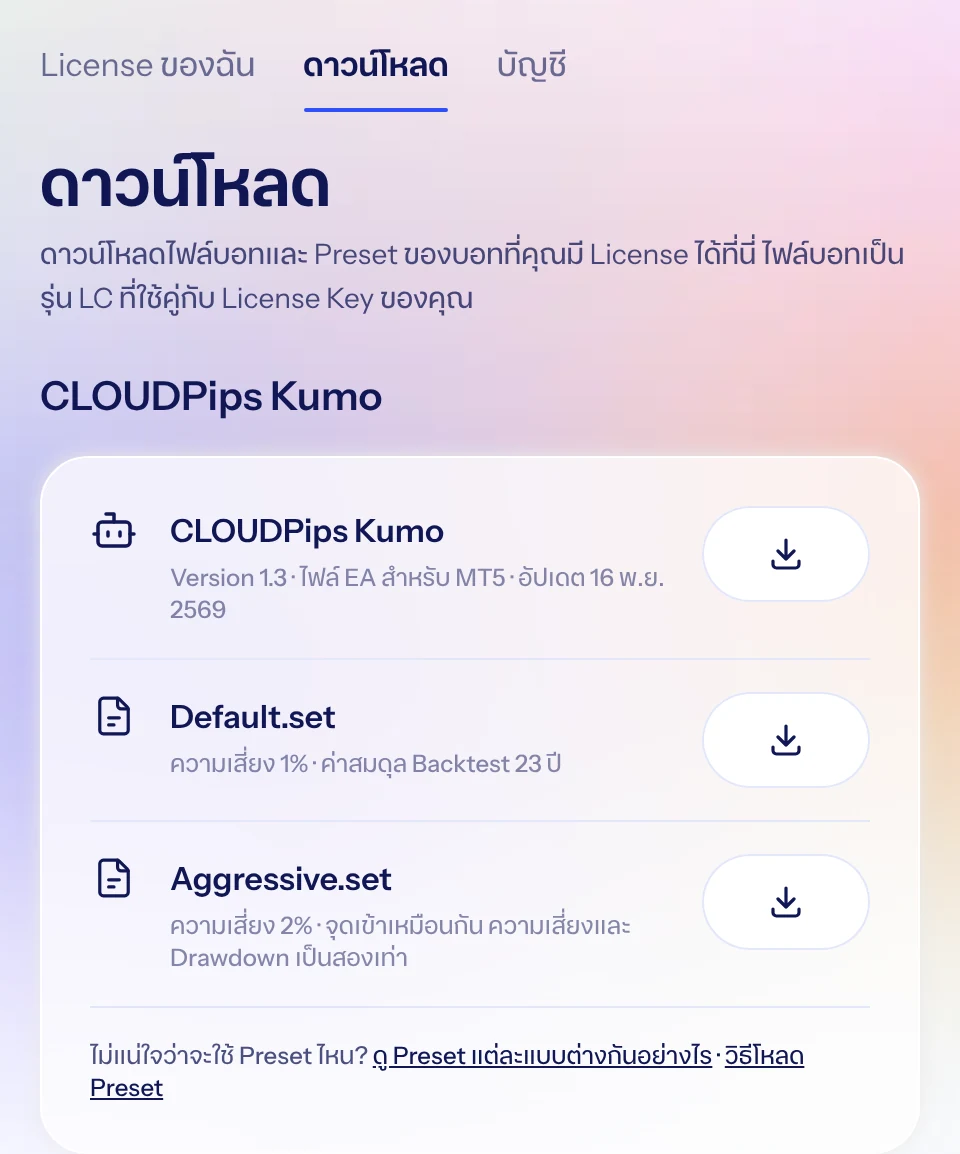
- ซื้อบน cloudpips.io แล้ว → ดาวน์โหลดจากหน้า License ของฉัน
- ซื้อหรือทดลองผ่าน MQL5 → ใช้ไฟล์จาก MQL5
รับไฟล์ Backtest ฟรีทางอีเมล
ไฟล์ที่ได้คือ EA ตัวเต็ม (.ex5 รุ่น LC) ตัวเดียวกับที่ใช้รันบัญชีจริง ค่าที่ตั้งมาในตัวคือค่าเดียวกับ Default.set จึงไม่ต้องโหลด Preset
กดชื่อบอทที่อยากลอง ลิงก์จะพาไปที่ฟอร์มรับไฟล์ของบอทตัวนั้นเลย
ถ้าเข้ามาจากหน้าอื่น ฟอร์มอยู่ได้ 3 ทาง:
- เลื่อนลงไปส่วน Backtest เองก่อน ค่อยจ่ายจริง (ใต้ตารางผล Backtest ก่อนส่วน เริ่มใช้งานใน 4 ขั้นตอน)
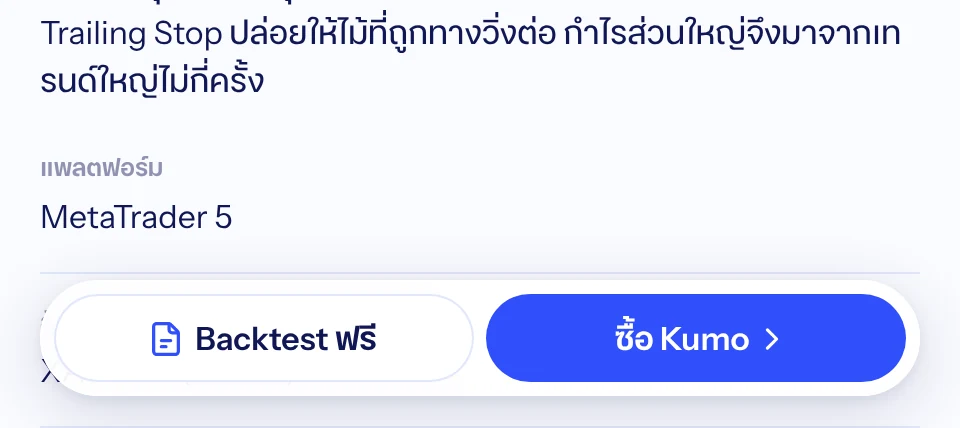
- กดปุ่ม รับไฟล์ Backtest ฟรี ที่ลอยอยู่มุมล่างของหน้ากลยุทธ์ (บนมือถือคือปุ่ม Backtest ฟรี) หรือในรายการ ดาวน์โหลด ของหน้านั้น
- จากหน้า ผล Backtest บอททุกตัว กด รับไฟล์ Backtest ฟรี ใต้บอทที่สนใจ
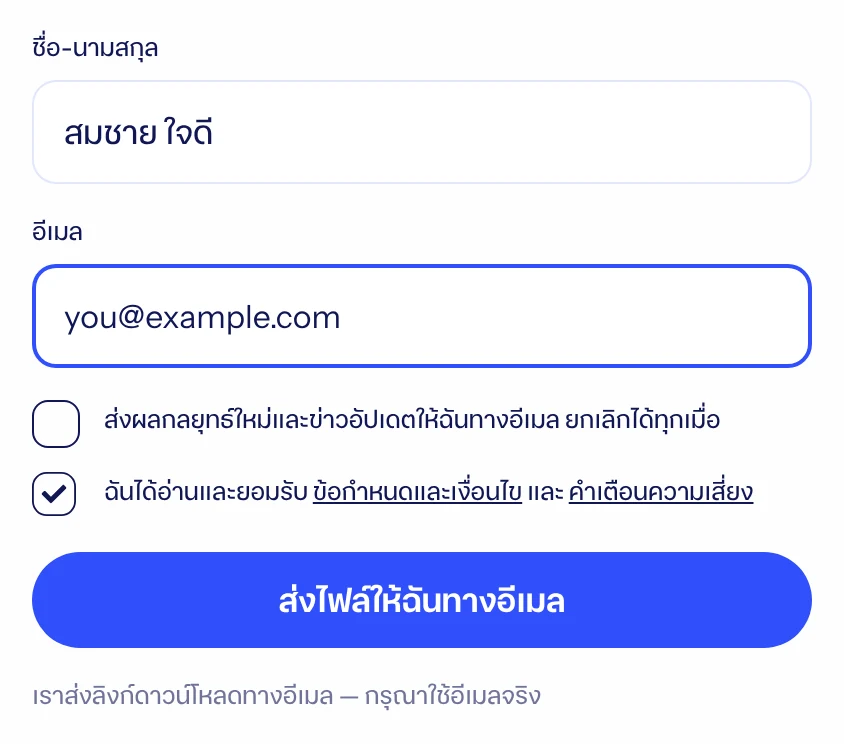
กรอก ชื่อ-นามสกุล และ อีเมลจริง ติ๊กยอมรับ ข้อกำหนดและเงื่อนไข และคำเตือนความเสี่ยง (ช่องรับข่าวสารทางอีเมลจะติ๊กหรือไม่ก็ได้) แล้วกด ส่งไฟล์ให้ฉันทางอีเมล
เปิดอีเมลจาก CLOUDPips แล้วกดลิงก์ดาวน์โหลด จะได้ไฟล์
.ex5ไม่เจออีเมลใน 2 นาที ดูในโฟลเดอร์ Spam หรือ Promotions
ลิงก์ใช้ได้ 7 วัน ถ้าหมดอายุ หน้าเว็บจะให้กรอกอีเมลเพื่อส่งลิงก์ใหม่ได้ทันที
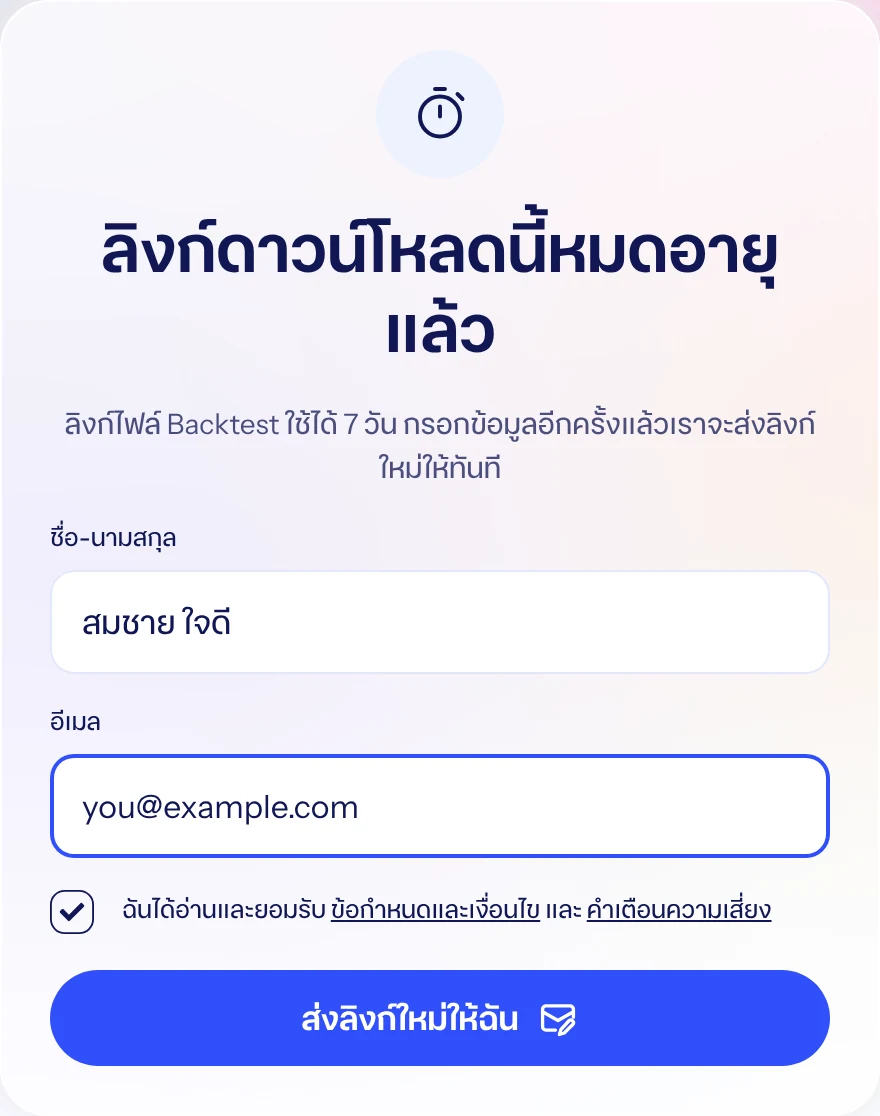
ขอได้ทุกบอท ทีละตัว ถ้าขอถี่เกินไประบบจะให้รอ 1 ชั่วโมง
ซื้อบน cloudpips.io แล้ว
เข้าสู่ระบบ License ของฉัน ด้วยอีเมลที่ใช้ซื้อ → แท็บ ดาวน์โหลด → ดาวน์โหลด EA ของบอทที่ซื้อ ไฟล์เดียวกันนี้ใช้ทั้ง Backtest และรันบัญชีจริง (รันบัญชีจริงต้องใส่ License Key ส่วน Backtest ไม่ต้อง)
ซื้อหรือทดลองผ่าน MQL5
ซื้อแล้ว Backtest ได้ทันทีจาก EA ที่ติดตั้งผ่านแท็บ Market → Purchased (วิธีติดตั้ง) ถ้ายังไม่ซื้อ ดาวน์โหลดเวอร์ชันทดลอง (Free Demo) จากหน้าสินค้าบน MQL5 ซึ่งใช้ได้เฉพาะใน Strategy Tester
วางไฟล์ลงใน MT5
ทำขั้นนี้เมื่อได้ไฟล์ .ex5 จากอีเมลหรือจากหน้า License ของฉัน (ไฟล์จาก MQL5 ติดตั้งให้เองแล้ว ข้ามไปขั้นตอนได้เลย)
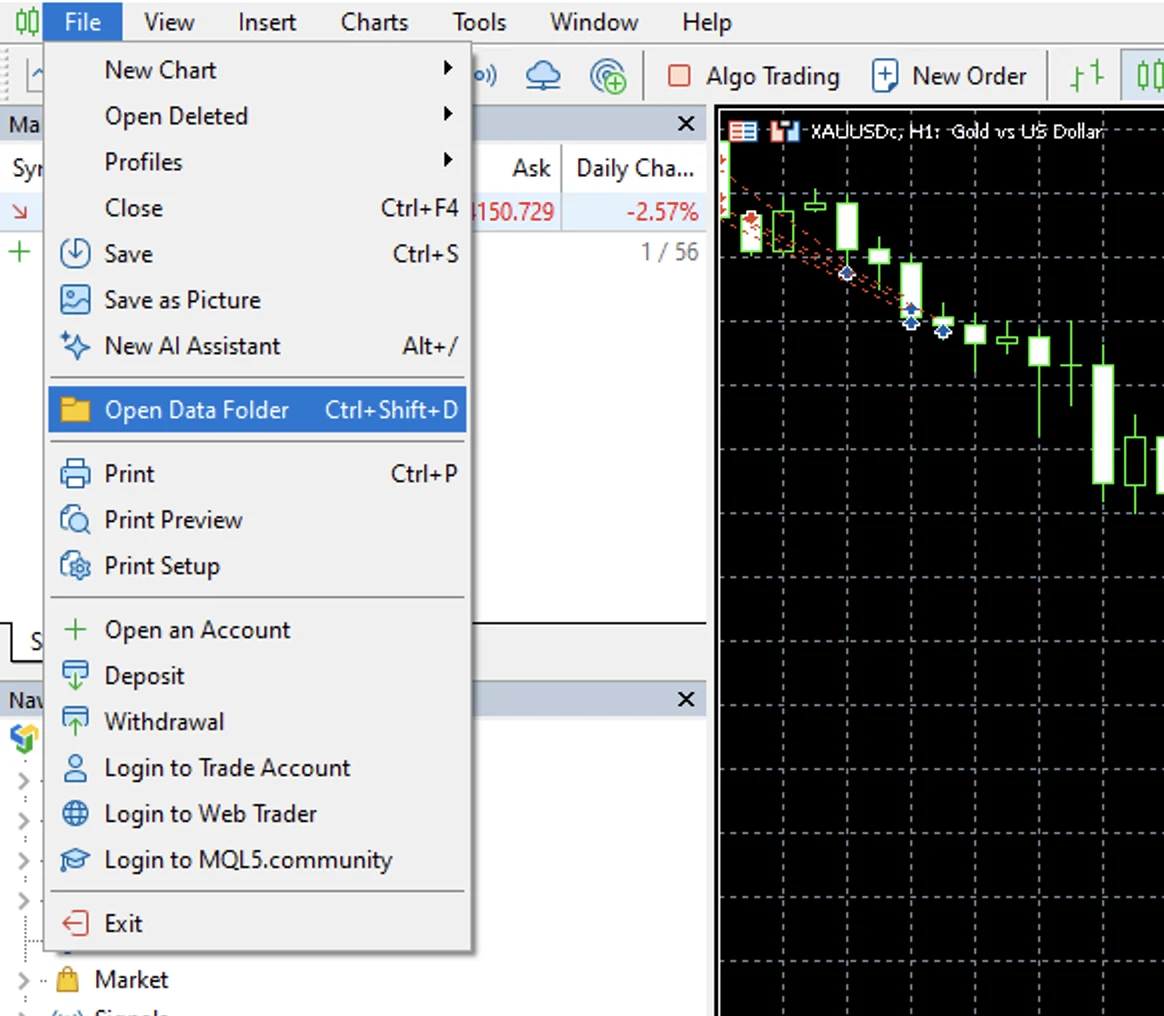
- ใน MT5 ไปที่เมนู File → Open Data Folder
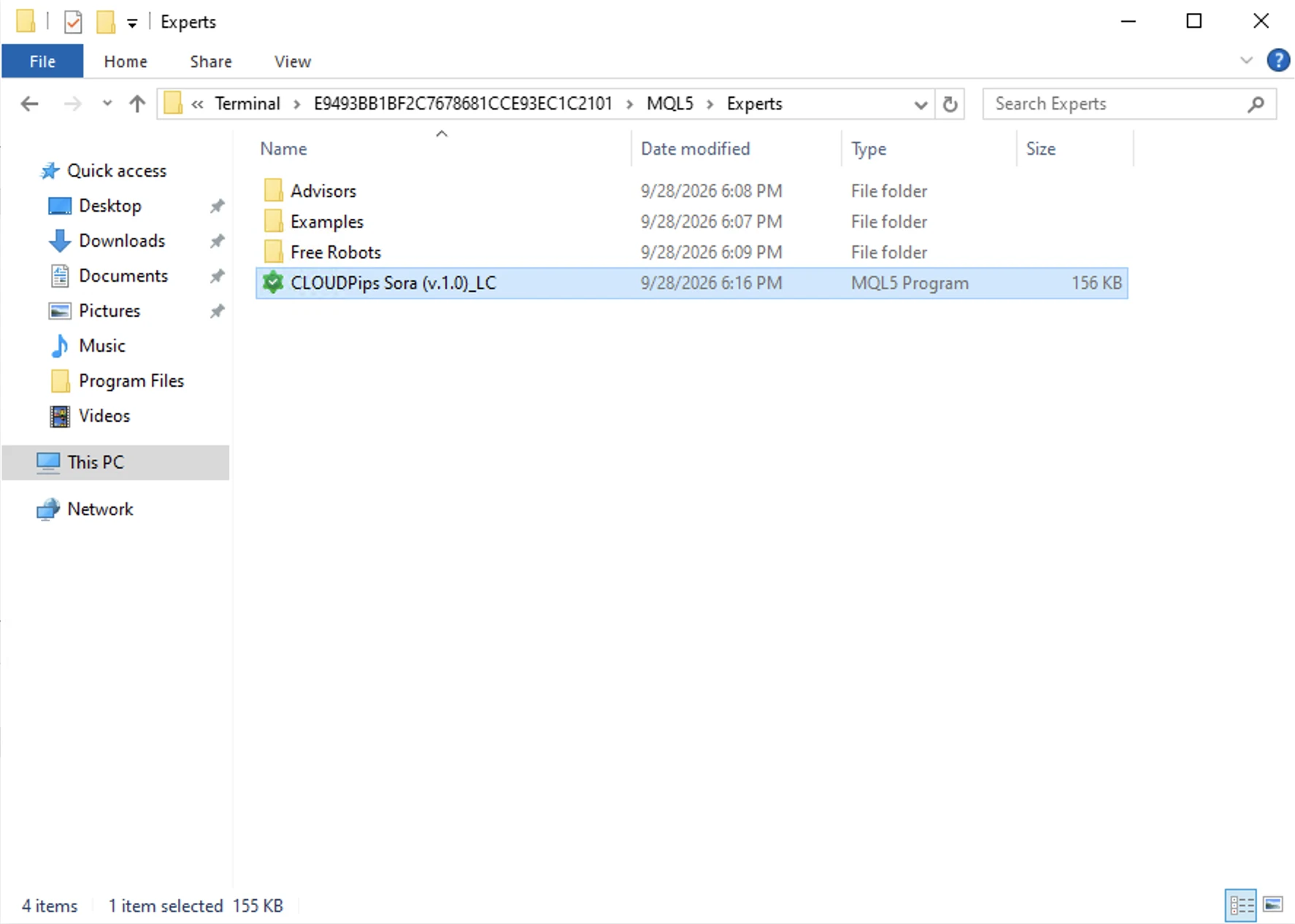
- เปิดโฟลเดอร์ MQL5 → Experts แล้วคัดลอกไฟล์
.ex5มาวางไว้ที่นี่
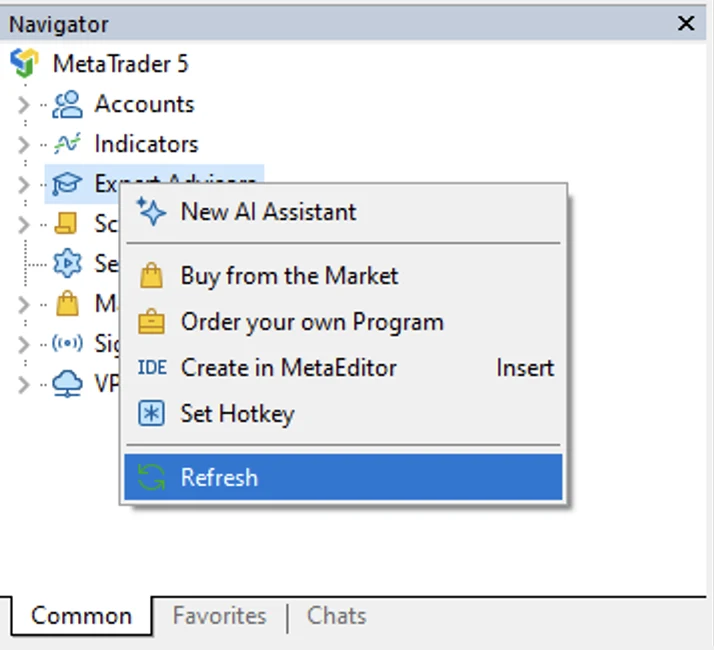
- กลับมาที่ MT5 → หน้าต่าง Navigator (
Ctrl + N) → คลิกขวาที่ Expert Advisors → Refresh แล้ว EA จะขึ้นในรายการ
ไม่ต้องใส่ License Key เพราะใน Strategy Tester ระบบจะข้ามการตรวจ License ให้เอง แผงของ EA จะแสดงสถานะ BACKTEST
ขั้นตอน
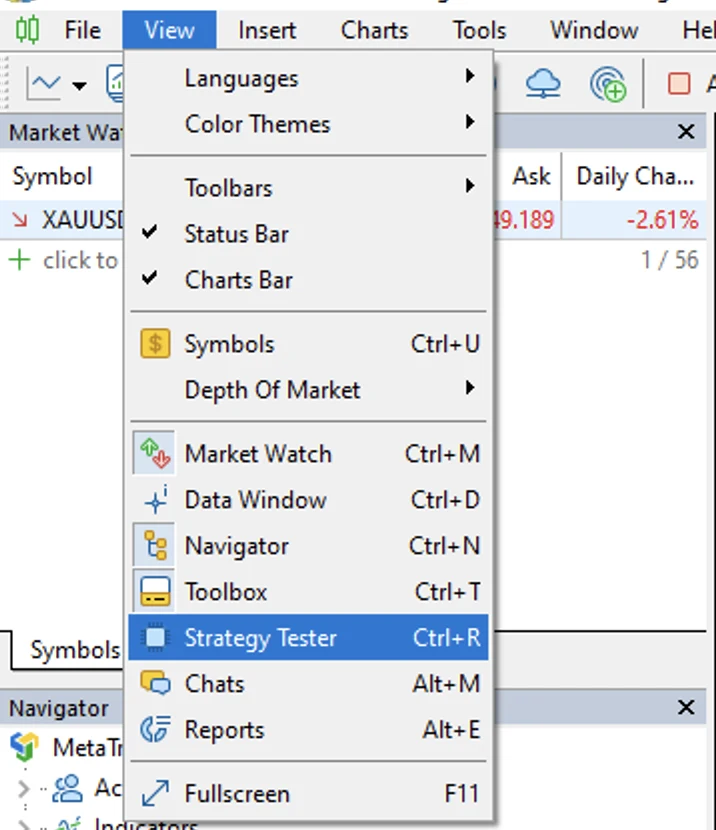
- เปิด Strategy Tester ด้วยการกด
Ctrl + Rหรือเมนู View → Strategy Tester
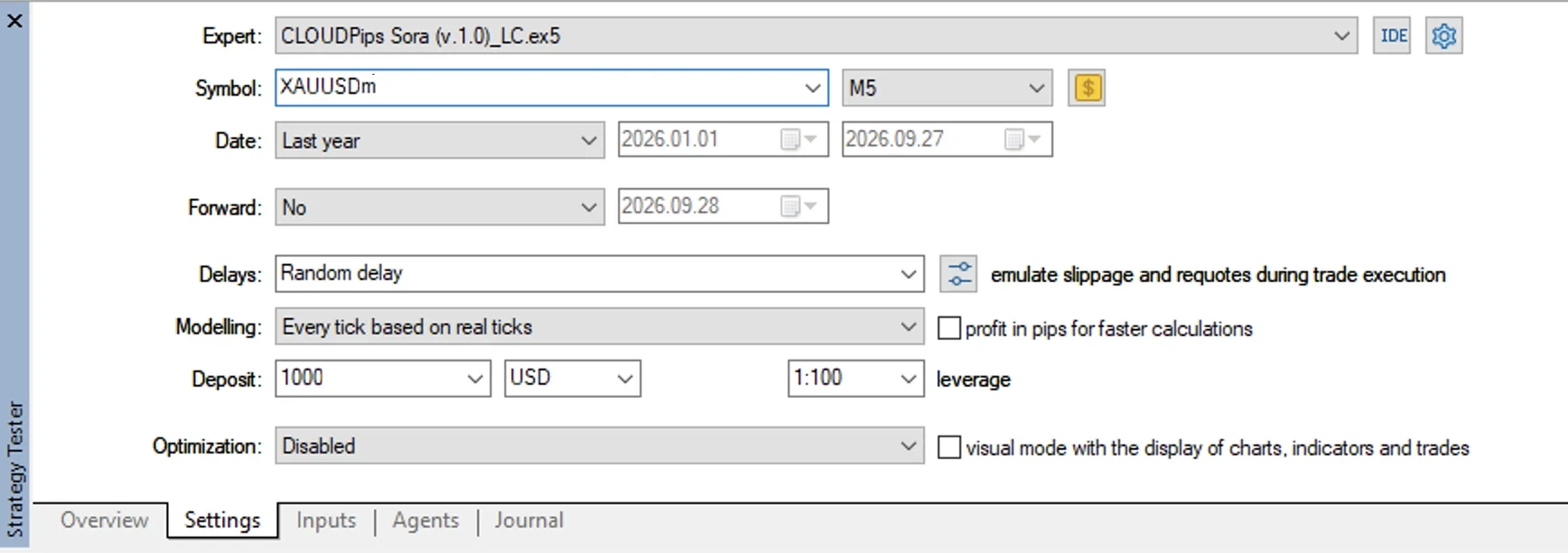
- ตั้งค่าในแท็บ Settings:
| ช่อง | ตั้งเป็น | หมายเหตุ |
|---|---|---|
| Expert | EA ที่จะ Backtest | |
| Symbol | ทองคำของโบรกเกอร์ที่จะเทรดจริง ชื่ออาจต่างไปตามโบรกเกอร์และประเภทบัญชี เช่น XAUUSD, XAUUSDm, XAUUSDc หรือ GOLD ถ้าจะทดสอบ BTCUSD ให้เลือกสัญลักษณ์ BTCUSD ของโบรกเกอร์แทน | Backtest ได้ทั้งบัญชี Standard และ Cent เลือกตัวเดียวกับที่จะใช้จริง เพราะสเปรดและขนาดสัญญาต่างกันตามโบรกเกอร์และประเภทบัญชี |
| Timeframe | เลือกได้ทุกไทม์เฟรม แนะนำ M5 | EA ของเราอ่านไทม์เฟรมที่ใช้เทรดเองจากแท็บ Inputs ไทม์เฟรมที่เลือกตรงนี้มีผลแค่กับกราฟที่เห็นใน Visual mode M5 จะเห็นจุดเข้าออกละเอียดที่สุด |
| Date | อย่างน้อย 2 ปี เช่น 2024 ถึงวันนี้ | เทียบกับผล 2024–2026 ของเราได้ตรงๆ ช่วงที่ยาวกว่านั้นขึ้นกับข้อมูลที่โบรกเกอร์มี และใช้เวลา Backtest นานขึ้นมาก |
| Modelling | Every tick based on real ticks | แม่นที่สุด ใช้สเปรดจริง แต่ช้าที่สุด |
| Deposit | บัญชี Standard: 1,000 USD · บัญชี Cent: 10,000 USC | EA คำนวณ Lot จาก % ความเสี่ยงต่อไม้ ผลที่เป็น % จึงเทียบกันได้ทั้งสองแบบ ถ้าใส่น้อยกว่านี้ Lot ขั้นต่ำของโบรกเกอร์อาจทำให้เสี่ยงเกินที่ตั้งไว้ (ดูเหตุผล) |
| Leverage | ตามบัญชีจริงของคุณ |
- แท็บ Inputs: ตั้งค่าให้เหมือนที่จะใช้จริง โดยเฉพาะค่าความเสี่ยงต่อออเดอร์
- ถ้าอยากเห็นแผงควบคุมของ EA และกราฟระหว่าง Backtest ให้ติ๊ก Visual mode (ช้ากว่า) ถ้าไม่ติ๊ก แผงจะไม่แสดง แต่ผลลัพธ์เหมือนกัน
- กด Start
ครั้งแรก MT5 จะดาวน์โหลดข้อมูลราคาย้อนหลังจากโบรกเกอร์ อาจใช้เวลานาน ขึ้นกับความยาวของช่วงเวลาและความเร็วอินเทอร์เน็ต
ดูผลลัพธ์
เมื่อ Backtest เสร็จ จะมีแท็บใหม่ขึ้นมา:
- Backtest: ตัวเลขสรุปทั้งหมด เช่น กำไรสุทธิ Profit Factor Drawdown
- Graph: กราฟยอดเงินตลอดช่วง Backtest
ดูวิธีอ่านตัวเลขแต่ละตัวได้ที่ อ่านตัวเลขผล Backtest ให้เข้าใจ
ส่งออกรายงาน
คลิกขวาที่แท็บ Backtest → Report → เลือก HTML หรือ Open XML เพื่อบันทึกเป็นไฟล์ ไฟล์นี้เปิดกับโปรแกรมวิเคราะห์อย่าง QuantAnalyzer ได้ (รูปผล Backtest บนเว็บของเราก็มาจากวิธีนี้)
ทำไมผลของคุณอาจต่างจากของเรา
ผล Backtest ที่เราเผยแพร่ใช้ข้อมูล tick จาก QuantDataManager (QDM) ซึ่งเป็นโปรแกรมดาวน์โหลดข้อมูล tick ย้อนหลังแล้วส่งออกเข้า MT5 เป็น Custom Symbol Backtest แบบ Every tick based on real ticks ช่วง 2003–2026 และคิดสเปรด 24 pip (0.24 USD)
Strategy Tester ของคุณใช้ข้อมูลย้อนหลังของโบรกเกอร์เอง ซึ่งอาจสั้นกว่า มีช่วงที่ขาดหาย หรือสเปรดต่างกัน ตัวเลขจึงอาจต่างจากของเรา แม้ใช้ EA และ Preset เดียวกัน ถ้าอยากได้ผลใกล้เคียงของเรา ให้ Backtest ช่วงยาวด้วยโหมด Every tick based on real ticks หรือดาวน์โหลดข้อมูล tick ของ XAUUSD ด้วย QDM แล้ว Backtest บน Custom Symbol นั้น
ข้อจำกัดของการ Backtest
- อดีตไม่ใช่อนาคต ตลาดในอนาคตอาจเคลื่อนไหวต่างจากช่วงที่ Backtest
- ผลต่างกันตามโบรกเกอร์ สเปรด ค่าคอมมิชชัน และสลิปเพจของแต่ละโบรกเกอร์ทำให้ผลต่างกันได้มาก
- การเทรดจริงมีสิ่งที่ Tester ไม่จำลอง เช่น เน็ตหลุด VPS ล่ม หรือราคาเปิดกระโดดหลังวันหยุด
- อย่าปรับค่าจนผลย้อนหลังสวยที่สุด การปรับพารามิเตอร์ให้เข้ากับอดีตพอดี (Overfitting) มักทำให้ผลจริงแย่กว่าที่เห็น
ทางที่ดีคือ Backtest เพื่อทำความเข้าใจ แล้ว Backtest ต่อบนบัญชี Demo ก่อนใช้เงินจริง
อัปเดต 11 พฤศจิกายน 2569
ยังติดปัญหาอยู่ไหม? อีเมลหาเราที่ support@cloudpips.io หรือ LINE @cloudpipsfx แล้วเราจะช่วยคุณแก้ไข